
参数建立后,对参数大小改变有以下几种方法:
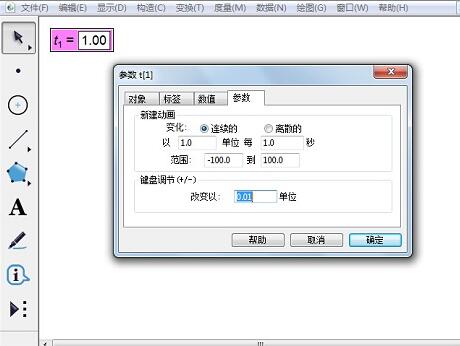
在选择工作区中的参数(框选或者点选参数等号以前部分),通过按键盘上的【+】或者【—】键可以使参数值增加或减小。默认改变幅度受参数数量影响,如参数值是 1.00,则是以 0.01 个单位改变。可以【右键】参数,选择【属性】,进行修改。也可以选择一个参数,单击【编辑】—【属性】,修改变化幅度,如图所示。
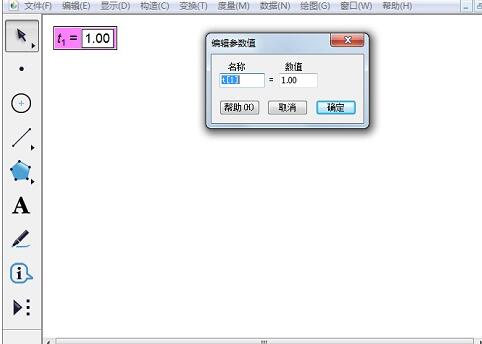
方法2:双击工作区中的参数,打开【编辑参数】对话框(如上右图),可以直接输入需要的值。
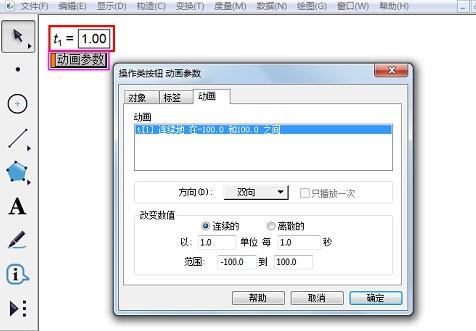
方法3:对参数进行【动画】和【移动】。选定参数后,【编辑】—【操作类按钮】—【动画】,打开参数的动画属性对话框,根据需要进行相关设置。单击【确定】后,在工作区中出现一个【动画参数】按钮,单击此按钮参数按设置进行变化。这里的【范围】只是动画参数时的范围,使用其它方式改变参数大小,参数大小不受这个【范围】限定。
选定两个参数后,【编辑】—【操作类按钮】—【移动】,打开【操作类按钮】—【移动】对话框,根据需要进行相关设置。单击【确定】后,在工作区中出现一个【移动参数】按钮。单击此按钮第一个选定的参数数值,向第二个参数值变化,直到相等才停止变化。第二个参数可以是度量值或者计算值。
多风格办公OA系统后台模板,有粉绿色、粉红色、绿色、火红色、蓝色等多种界面风格,风格可切换,左侧树形菜单,功能强大,纯脚本(JS)控制,功能页面以选项卡方式打开,参考价值很高,若你正在找高用户体验的后台模板,那就赶紧把这套模板下载了吧。CSS和JS文件都带详细中文注释,修改方便。
 156
156

方法4:默认新建的参数都有编辑框(可以在【编辑】—【参数选项】—【文本】中设置),点击编辑框,直接输入数值即可。
方法5:当鼠标不是在参数编辑框中编辑数字状态,参数也不是被选定状态时,光标的【工】字在参数编辑框的上或者下边框,迅速点住左键同时向上或向下拖离鼠标,可以按照参数属性中的基本变化值改变参数。向下拖离减小参数,向上拖离增大参数。参数改变速率与鼠标距离编辑框距离成正比。
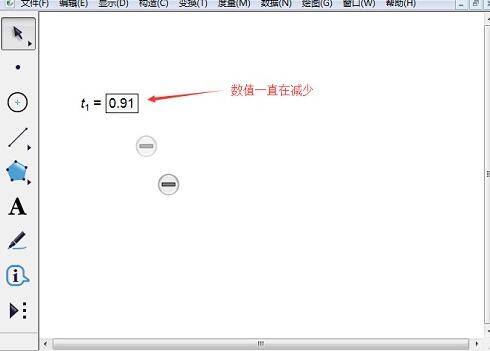
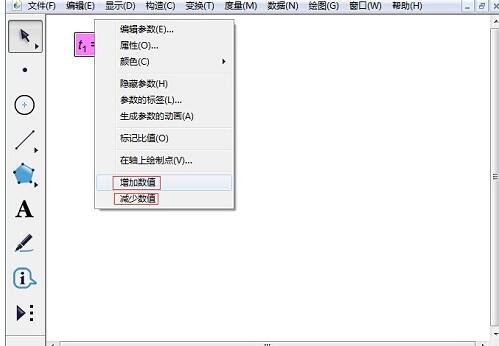
方法6:右键参数,可选【增加数值】和【减少数值】,点一次,增加或减少默认设定的变化值。
以上就是几何画板控制参数值的大小的详细方法的详细内容,更多请关注php中文网其它相关文章!

每个人都需要一台速度更快、更稳定的 PC。随着时间的推移,垃圾文件、旧注册表数据和不必要的后台进程会占用资源并降低性能。幸运的是,许多工具可以让 Windows 保持平稳运行。

Copyright 2014-2025 https://www.php.cn/ All Rights Reserved | php.cn | 湘ICP备2023035733号


 524
524









 收藏
收藏










