0

0

Excel剔除单列数据的重复值的操作内容

WBOY

WBOY

发布时间:2024-04-17 11:10:12

|

1104人浏览过

|

来源于zol

转载

方法一:菜单按钮

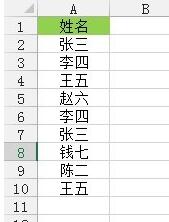
如图,是本次操作的源数据。
Excel剔除单列数据的重复值的操作内容

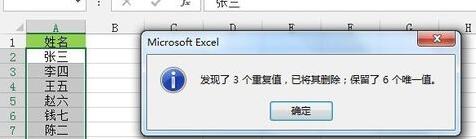
单击【数据】选项卡--》【数据工具】功能区--》【删除重复项】,弹出【删除重复项】对话框,单击【确定】即可删除单列数据重复值。
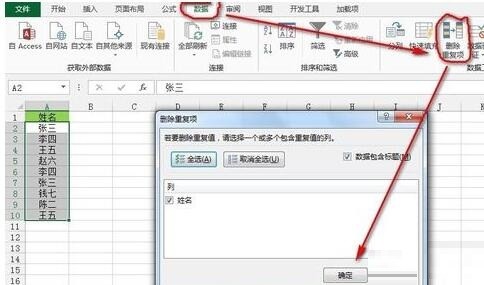
Excel剔除单列数据的重复值的操作内容Excel剔除单列数据的重复值的操作内容

方法二:数据透视表法

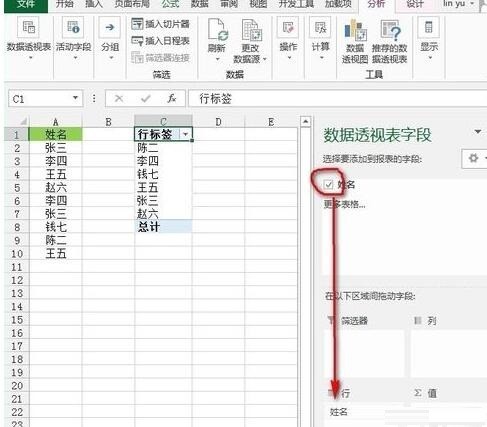
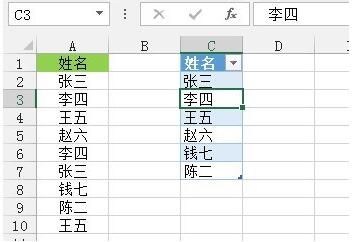
依然使用上面的数据源,单击【插入】选项卡--》【表格】功能区--》【数据透视表】,出现如图的提示框,这里选择现有工作表的C1单元格(大家根据需要可以选择新工作表),单击【确定】完成数据透视表的创建,如下图:
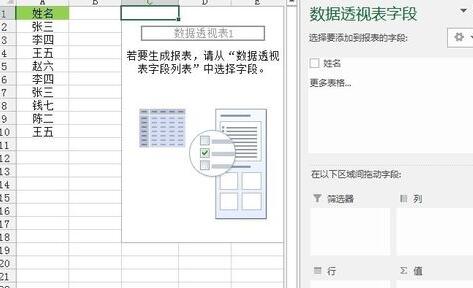
Excel剔除单列数据的重复值的操作内容

勾选【姓名】前面的复选框,【姓名】字段就出现在《行》字段的框框里,如图:

Excel剔除单列数据的重复值的操作内容

然后对数据透视表的数据进行修饰,单击【行标签】所在的单元格,将单元格的文字改成【姓名】,单击数据透视表内的任意单元格,单击【数据透视表工具】--》【设计】选项卡--》【布局】功能区--》【总计】下的【对行和列禁用】按钮就完成了,如图所示:
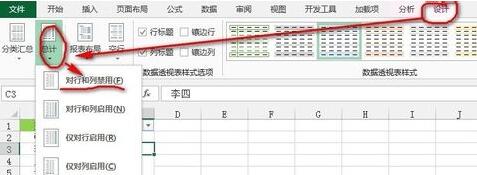
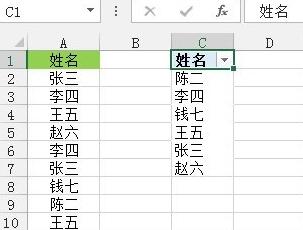
Excel剔除单列数据的重复值的操作内容Excel剔除单列数据的重复值的操作内容

方法三:公式法

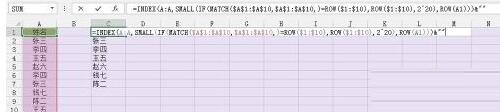
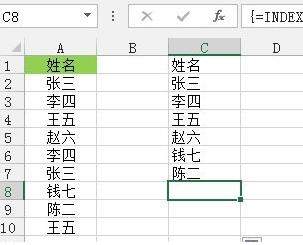
如图,在C1单元格输入如下公式,同时按Ctrl+Shift+Enter三个键结束,拖动输入公式单元格右下角的填充柄,完成此次不重复数据的筛选。

Type Studio
Type Studio

一个视频编辑器,提供自动转录、自动生成字幕、视频翻译等功能

下载

Excel剔除单列数据的重复值的操作内容Excel剔除单列数据的重复值的操作内容

接着我们对公式进行逐步的讲解,首先,MATCH($A$1:$A$10,$A$1:$A$10,)=ROW($1:$10)表示查找A1至A10单元格在引用区域$A$1:$A$10的位置是否等于当前单元格行号所在的位置,如果相等,则说明该数据在这个区域中唯一,然后通过IF(MATCH())组合函数返回这个字段的行号,否则返回2^20=1048576,接着用SMALL函数对获取的行号进行升序排序,最后通过INDEX函数查找行号所在位置的值,&【】主要是为了容错处理,试想,如果数据都取完了,就剩下1048576的位置了,然后INDEX(A:A,1048576)=0,加个&【】则返回空文本。

方法四:SQL法

单击【数据】选项卡--》"获取外部数据"功能区--》现有连接,打开【现有连接】对话框,单击左下角的【浏览更多】,然后找到你操作数据源所在的工作簿的路径,单击【打开】,出现【选择表格】对话框,保持默认状态,单击【确定】按钮,如图所示:
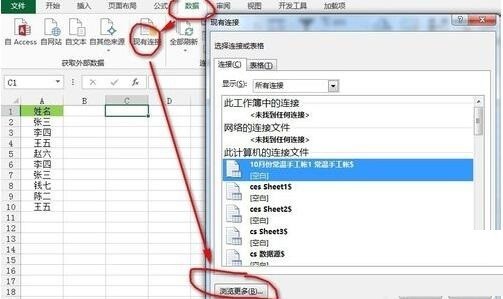
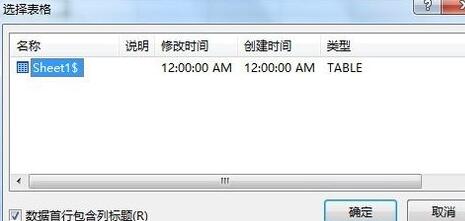
Excel剔除单列数据的重复值的操作内容Excel剔除单列数据的重复值的操作内容

接着选择【表】单选按钮,这里我选择现有工作表的C1单元格(大家根据需要可以选择新工作表),单击【属性】按钮,打开"连接属性"对话框,找到【定义"选项卡,清除】命令文本【的文本,输入以下语句:SELECT DISTINCT * FROM [Sheet1$](这里Sheet1是我的源数据名称,输入自己工作表的名称,还有[]和$都不能少,若单元格区域还有其他字段或者数据不在行首,还要输入你的数据源区域哦,比如[Sheet1$].A4:A12),如图所示:
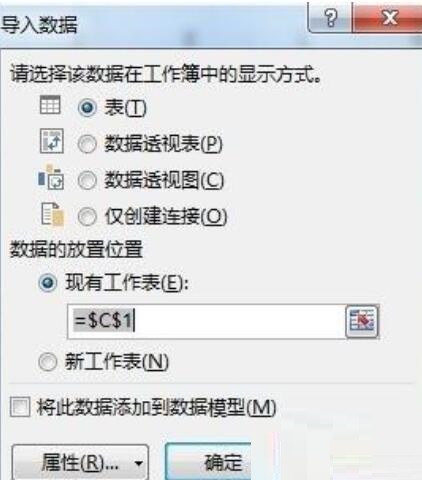
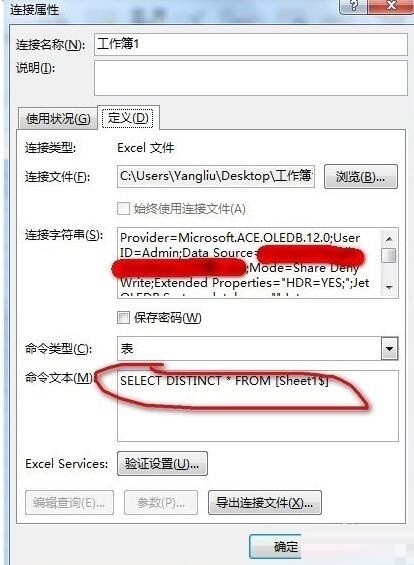
Excel剔除单列数据的重复值的操作内容Excel剔除单列数据的重复值的操作内容Excel剔除单列数据的重复值的操作内容

方法五:高级筛选法

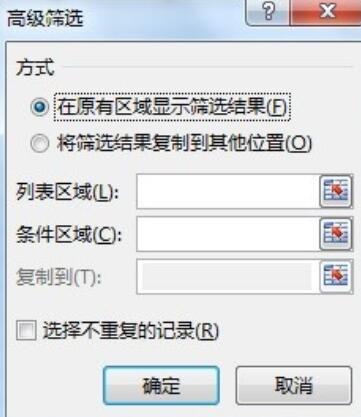
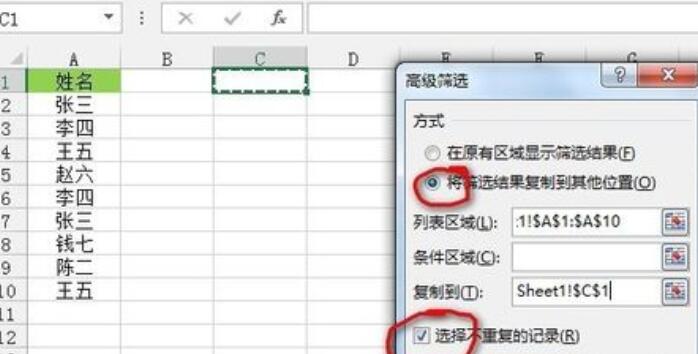
单击【数据】选项卡--》【排序和筛选】功能区--》【高级】按钮,弹出【高级筛选】对话框,如图所示:

Excel剔除单列数据的重复值的操作内容Excel剔除单列数据的重复值的操作内容

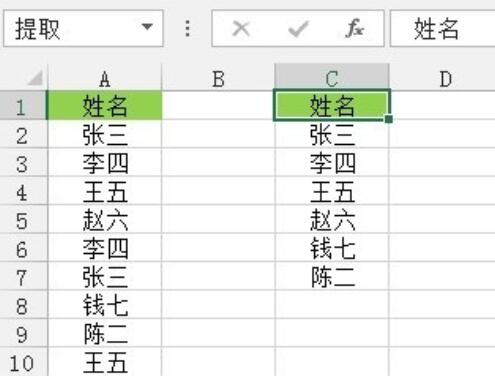
选中【将筛选结果复制到其他位置】,选择【列表区域】和【复制到】的位置,同时勾选【选择不重复的记录】复选框,如图所示,单击【确定】就完成了重复值的筛选。
Excel剔除单列数据的重复值的操作内容Excel剔除单列数据的重复值的操作内容

WPS零基础入门到精通全套教程!
WPS零基础入门到精通全套教程!

全网最新最细最实用WPS零基础入门到精通全套教程!带你真正掌握WPS办公! 内含Excel基础操作、函数设计、数据透视表等

下载

相关标签:

本站声明:本文内容由网友自发贡献,版权归原作者所有,本站不承担相应法律责任。如您发现有涉嫌抄袭侵权的内容,请联系admin@php.cn

相关专题

更多
数据分析工具有哪些
数据分析工具有哪些

数据分析工具有Excel、SQL、Python、R、Tableau、Power BI、SAS、SPSS和MATLAB等。详细介绍:1、Excel,具有强大的计算和数据处理功能;2、SQL,可以进行数据查询、过滤、排序、聚合等操作;3、Python,拥有丰富的数据分析库;4、R,拥有丰富的统计分析库和图形库;5、Tableau,提供了直观易用的用户界面等等。

679

2023.10.12

SQL中distinct的用法
SQL中distinct的用法

SQL中distinct的语法是“SELECT DISTINCT column1, column2,...,FROM table_name;”。本专题为大家提供相关的文章、下载、课程内容,供大家免费下载体验。

320

2023.10.27

SQL中months_between使用方法

在SQL中,MONTHS_BETWEEN 是一个常见的函数,用于计算两个日期之间的月份差。想了解更多SQL的相关内容,可以阅读本专题下面的文章。

346

2024.02.23

SQL出现5120错误解决方法
SQL出现5120错误解决方法

SQL Server错误5120是由于没有足够的权限来访问或操作指定的数据库或文件引起的。想了解更多sql错误的相关内容,可以阅读本专题下面的文章。

1095

2024.03.06

sql procedure语法错误解决方法

sql procedure语法错误解决办法:1、仔细检查错误消息;2、检查语法规则;3、检查括号和引号;4、检查变量和参数;5、检查关键字和函数;6、逐步调试;7、参考文档和示例。想了解更多语法错误的相关内容,可以阅读本专题下面的文章。

357

2024.03.06

oracle数据库运行sql方法
oracle数据库运行sql方法

运行sql步骤包括:打开sql plus工具并连接到数据库。在提示符下输入sql语句。按enter键运行该语句。查看结果,错误消息或退出sql plus。想了解更多oracle数据库的相关内容,可以阅读本专题下面的文章。

675

2024.04.07

sql中where的含义
sql中where的含义

sql中where子句用于从表中过滤数据,它基于指定条件选择特定的行。想了解更多where的相关内容,可以阅读本专题下面的文章。

573

2024.04.29

sql中删除表的语句是什么
sql中删除表的语句是什么

sql中用于删除表的语句是drop table。语法为drop table table_name;该语句将永久删除指定表的表和数据。想了解更多sql的相关内容,可以阅读本专题下面的文章。

415

2024.04.29

高德地图升级方法汇总
高德地图升级方法汇总

本专题整合了高德地图升级相关教程,阅读专题下面的文章了解更多详细内容。

9

2026.01.16

热门下载

更多
网站特效
/
网站源码
/
网站素材
/
前端模板

精品课程

更多
相关推荐
/
热门推荐
/
最新课程
关于我们 免责申明 举报中心 意见反馈 讲师合作 广告合作 最新更新
php中文网:公益在线php培训,帮助PHP学习者快速成长!
关注服务号 技术交流群
PHP中文网订阅号
每天精选资源文章推送

Copyright 2014-2026 https://www.php.cn/ All Rights Reserved | php.cn | 湘ICP备2023035733号