
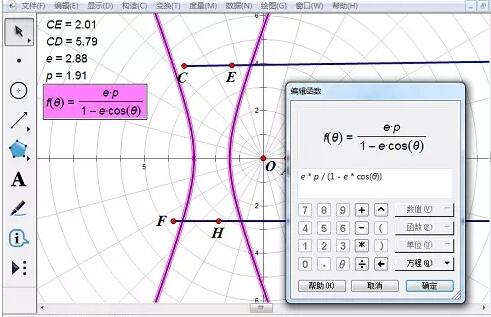
1.选择【绘图】——【网格样式】——【极坐标网格】菜单命令,极点标签为【o】,单位点为【a】。选择【射线】工具,按住【shift】键不放,绘制出一条水平射线,标签为cd。利用【点】工具,在射线上绘制出任意一点e。
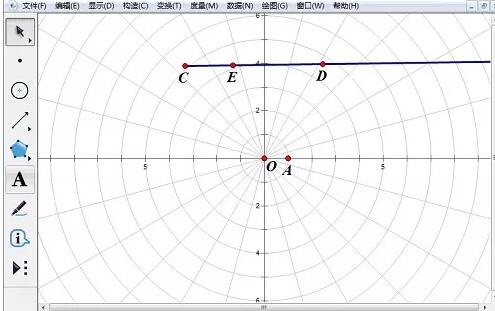
2.选中点C和点E,选择【度量】——【坐标距离】度量出点C和点E的【坐标距离】。,同样方法,度量出点C和点D的【坐标距离】。选中CE和CD度量值,选择【数据】——【计算】,在【新建计算】对话框,单击【CD】、【÷】、【CE】,单击【确定】按钮,出现计算结果。
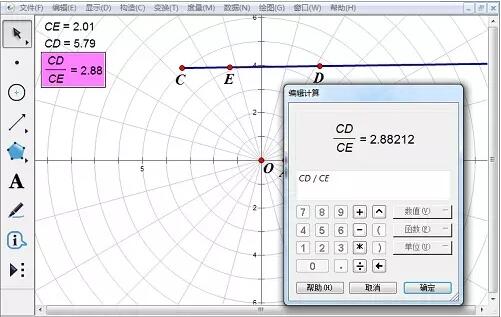
3.右键单击计算值,选择【属性】——【标签】,修改为【e】,选中点D,按快捷键【Ctrl+H】,隐藏点D。
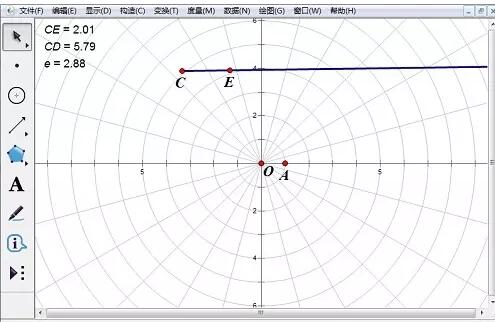
4.采用相同的方法构造水平射线FG及射线上的点H,相同的方法度量点F、H的坐标距离,将将度量值标签修改为【p】,隐藏点G。
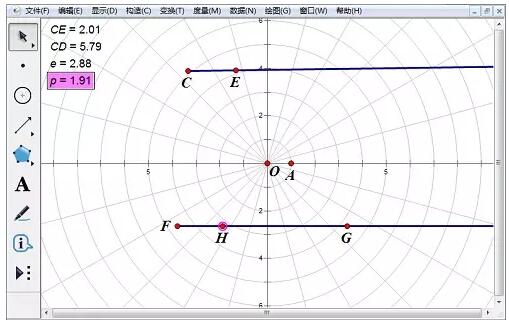
5.选中【e】和【p】,单击【绘图】——【绘制新函数】,在【新建函数】对话框中,单击【方程】按钮,选择下拉列表中的【r=f(θ)】,依次点击输入【e】、【*】、【p】、【÷】、【(】、【1】、【-】、【e】、【*】、【cos】、【θ】,单击【确定】按钮,操作区中显示函数图像,拖动方程式至合适位置。拖动点E或点H,可以改变曲线图像 。
以上就是几何画板极坐标系构造函数图像的详细操作方法的详细内容,更多请关注php中文网其它相关文章!

每个人都需要一台速度更快、更稳定的 PC。随着时间的推移,垃圾文件、旧注册表数据和不必要的后台进程会占用资源并降低性能。幸运的是,许多工具可以让 Windows 保持平稳运行。

Copyright 2014-2025 https://www.php.cn/ All Rights Reserved | php.cn | 湘ICP备2023035733号


 931
931




 收藏
收藏










