
这篇教程是向本站的朋友介绍photoshop制作一个简易的帮助图标方法,教程制作出来的效果非常漂亮,难度不是很大,很值得大家学习,希望大家能喜欢
今天为大家分享Photoshop制作一个简易的帮助图标方法,教程很不错,很值得大家学习,推荐过来,一起来学习吧!效果图

方法/步骤
1、打开ps ,新建一个文档 大小自定 单击确定按钮
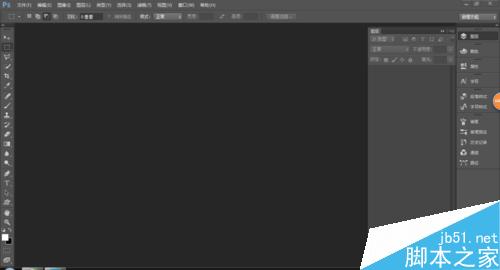
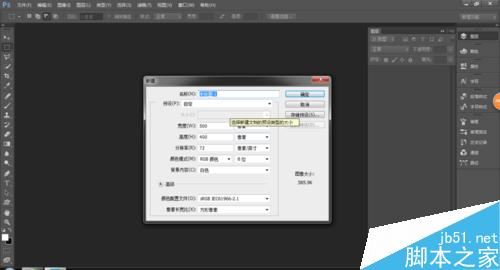
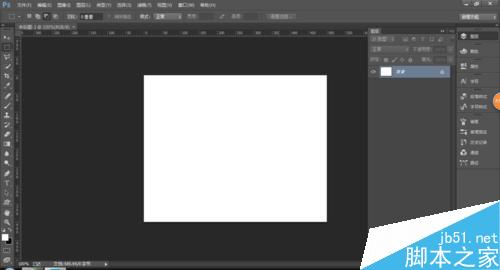
2、选择自定义形状工具 ,注意 属性中有形状 路径 和像素 这是选择形状
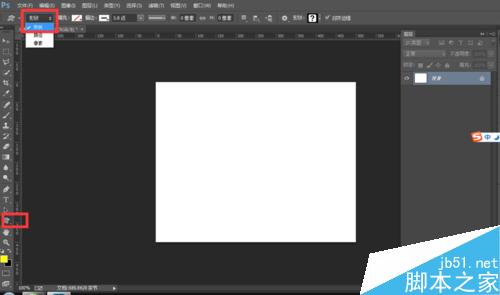
3、形状中选择 帮助形状按钮
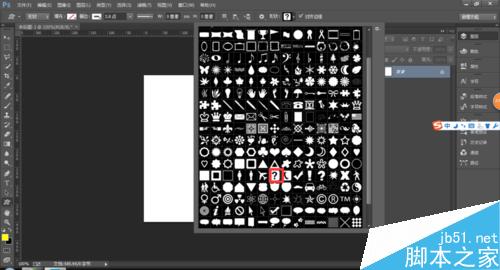
4、在文档中拖出一个帮助按钮 这时候会自动新建一个图层

将产品展示、购物管理、资金管理等功能相结合,并提供了简易的操作、丰富的功能和完善的权限管理,为用户提供了一个低成本、高效率的网上商城建设方案包含PowerEasy CMS普及版,主要功能模块:文章频道、下载频道、图片频道、留言频道、采集管理、商城模块、商城日常操作模块500个订单限制(超出限制后只能查看和删除,不能进行其他处理) 无订单处理权限分配功能(只有超级管理员才能处理订单)
 0
0

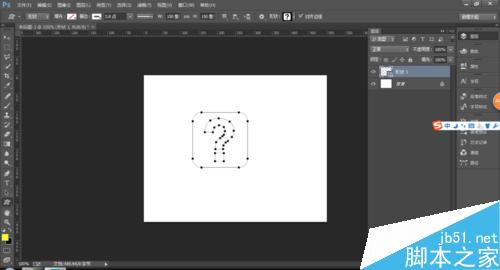
5、添加颜色
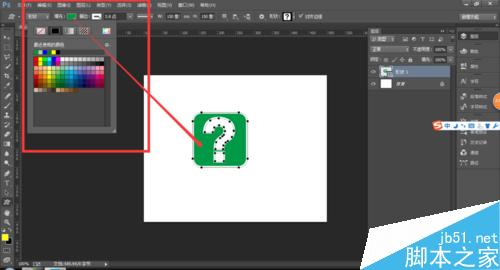
6、添加描边 描边的颜色和主题的颜色要浅一点
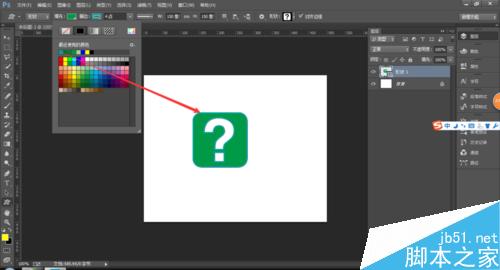
7、最终效果

以上就是Photoshop制作一个简易的帮助图标方法介绍,操作很简单的,大家学会了吗?希望这篇文章能对大家有所帮助!

每个人都需要一台速度更快、更稳定的 PC。随着时间的推移,垃圾文件、旧注册表数据和不必要的后台进程会占用资源并降低性能。幸运的是,许多工具可以让 Windows 保持平稳运行。

 广告
广告
 收藏
收藏
 收藏
收藏
 收藏
收藏
Copyright 2014-2025 https://www.php.cn/ All Rights Reserved | php.cn | 湘ICP备2023035733号


 4407
4407















