
首先要理解的是:
在系统自带的坐标系中,数轴上的刻度值只能放大或缩小,不能隐藏。只有在使用自定义坐标系时,就比如蚂蚁坐标系,在该坐标系中能实现隐藏坐标轴上的刻度值。具体操作如下:
步骤一 建立蚂蚁坐标系
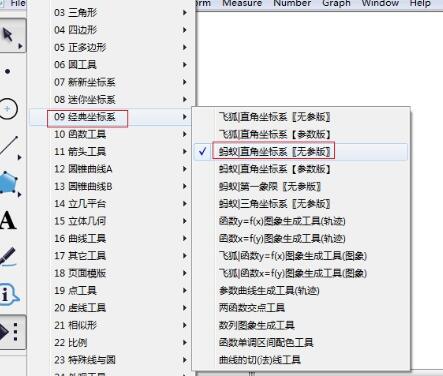
1.打开几何画板,鼠标按住左边工具栏【自定义工具】不放,在弹出的快捷选项选择【经典坐标系】——【蚂蚁|直角坐标系(无参版)】,如图所示。
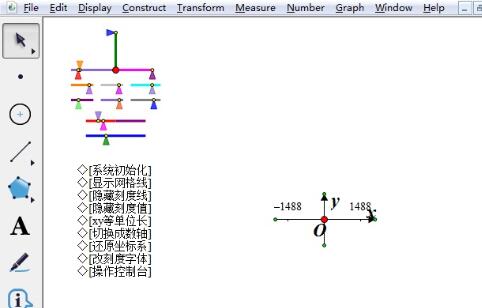
2.选择蚂蚁坐标系工具后,在画板空白处点两下,出现蚂蚁坐标系工具,包括坐标系、控制台和坐标系控制按钮,如图所示。
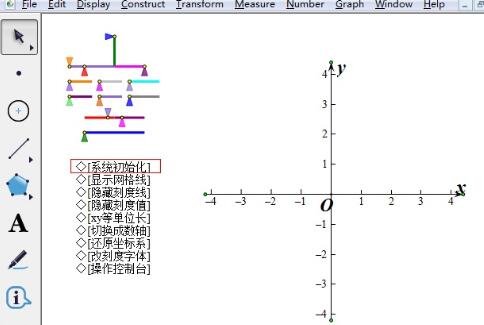
3.点击【移动箭头工具】,此时用鼠标点击屏幕中坐标系的菜单中的【系统初始化】按钮,就能将坐标系恢复到初始化状态。
步骤二 隐藏坐标轴的刻度值
建立好蚂蚁坐标系后,我们可以看到在右侧有个控制面板,其中有很多该坐标系的控制按钮,只需选择【移动工具】后,用鼠标单击一下【隐藏刻度值】按钮,就可以将坐标轴的刻度值进行隐藏,操作很方便。
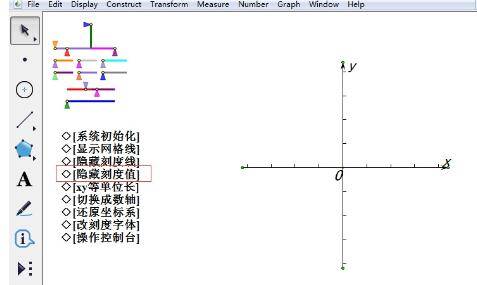
左侧的控制面板中还包括了【系统初始化】、【显示网格线】、【隐藏刻度线】、【xy等单位长】、【切换成数轴】、【还原坐标系】、【改刻度字体】、【操作控制台】等控制按钮,利用这些按钮可以对坐标系进行调整。
以上就是隐藏几何画板坐标轴的刻度值的操作流程的详细内容,更多请关注php中文网其它相关文章!

每个人都需要一台速度更快、更稳定的 PC。随着时间的推移,垃圾文件、旧注册表数据和不必要的后台进程会占用资源并降低性能。幸运的是,许多工具可以让 Windows 保持平稳运行。

Copyright 2014-2025 https://www.php.cn/ All Rights Reserved | php.cn | 湘ICP备2023035733号


 695
695




 收藏
收藏










