
首先将拍摄好的婚礼视频导入到素材库中,并且拖拽到视音频轨道上,如图所示:
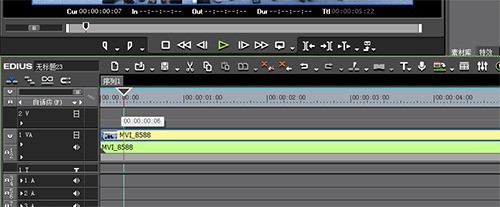
打开特效面板,点击视频滤镜下的色彩校正,在右边窗口中会出现很多特效,我们选择YUV曲线,并将其拖拽到素材上。
接下来在信息窗口中找到【YUV曲线】双击,进入其视频布局界面,如图所示:
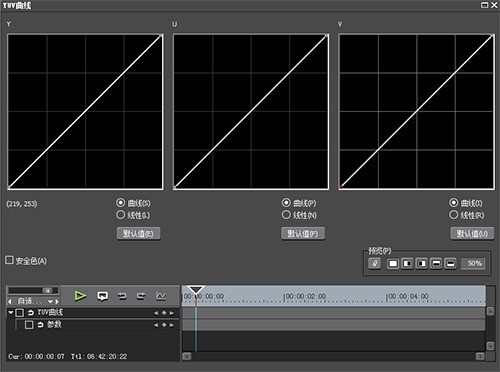
调整【Y】曲线,使其亮度变大,点击确定即可,操作见图:
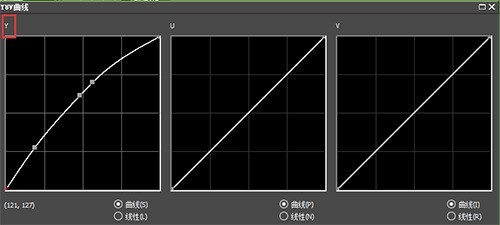
调整好后,我们在点击视频滤镜,找到【焦点柔化】特效并拖拽到视频上。
同样,在信息窗口中打开其设置对话框,保持默认半径,调整模糊度,根据监视窗口中视频呈现的清晰度调整即可,小编这里数值调到33,亮度的话调整到10就差不多了,详细见图:
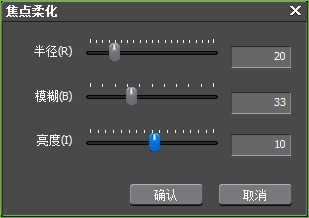
调整好后点击确定即可。
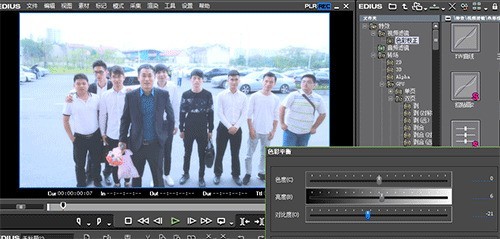
为了突出人物,我们可以在色彩校正中选择【色彩平衡】滤镜并添加到素材中,调整其对比度即可。操作见图:
以上就是edius为婚礼视频调色的图文方法的详细内容,更多请关注php中文网其它相关文章!

每个人都需要一台速度更快、更稳定的 PC。随着时间的推移,垃圾文件、旧注册表数据和不必要的后台进程会占用资源并降低性能。幸运的是,许多工具可以让 Windows 保持平稳运行。

Copyright 2014-2025 https://www.php.cn/ All Rights Reserved | php.cn | 湘ICP备2023035733号





 695
695




 收藏
收藏










