
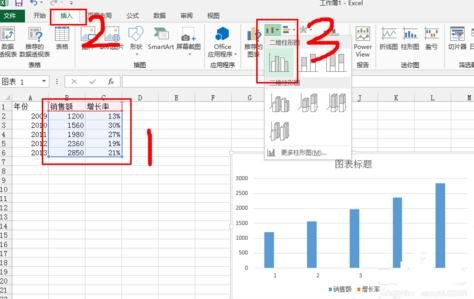
打开要建立次坐标轴的数据,选中数据,然后【插入】,在【图表】功能区选择直方图,得到初步图形。
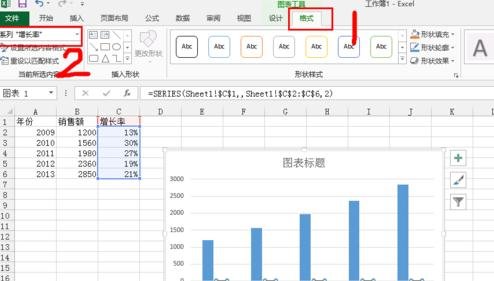
选中图表,在【图表工具】的【格式】下面的【当前所选内容】中,选择【系列【增长率】】,这是我们要放到次坐标轴的数据。
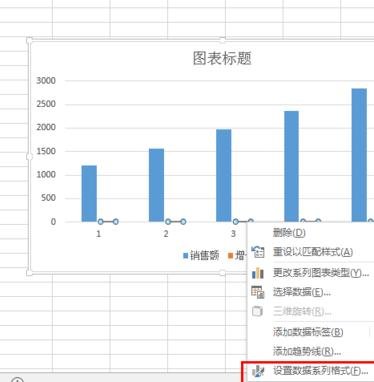
选中【增长率】序列后,对着它右击,选择【设置数据系列格式】,得到设置窗口。
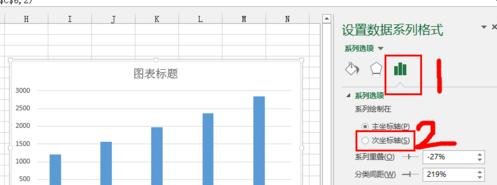
在出来的【系列选项】栏里,选中【次坐标轴】。
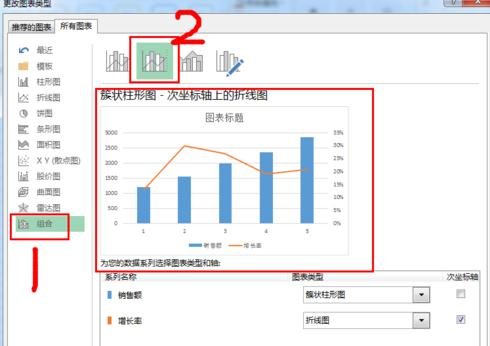
在得到的图形中,继续选中【增长率】系列,右击选择【更改系列图表格式】,在出来的【更改图表类型】里头,选择【组合】,再选择第二个【簇状柱形图】,然后确定,就得到自己想要的图形了。
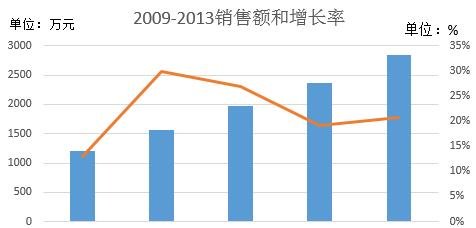
添加标题,单位,将水平坐标轴数值改成年份,就得到一幅非常标准的图表了。
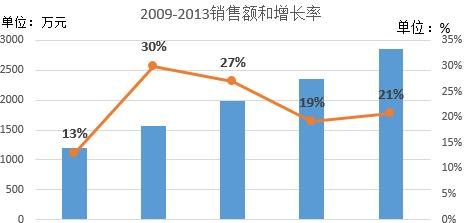
若需要,再添加数据标签,以及数据标识等,结果如图。
以上就是excel2016添加次坐标轴的操作流程的详细内容,更多请关注php中文网其它相关文章!

全网最新最细最实用WPS零基础入门到精通全套教程!带你真正掌握WPS办公! 内含Excel基础操作、函数设计、数据透视表等

Copyright 2014-2025 https://www.php.cn/ All Rights Reserved | php.cn | 湘ICP备2023035733号





 446
446




 收藏
收藏










