
这篇教程是向本站的朋友介绍用ps快速制作一个闪电效果图方法,教程制作出来的闪电效果图很漂亮,方法不是很难,推荐过来,大家一起来学习吧
很多朋友在处理夜间雷雨天气图片的时候可能会想到用闪电塑造出风雨交加,环境恶劣的状况,可是却很难找到闪电的图片素材,就算找到了也不太合适。这篇教程是向本站的朋友介绍用PS快速制作一个闪电效果图方法,喜欢的朋友快快来学习吧!
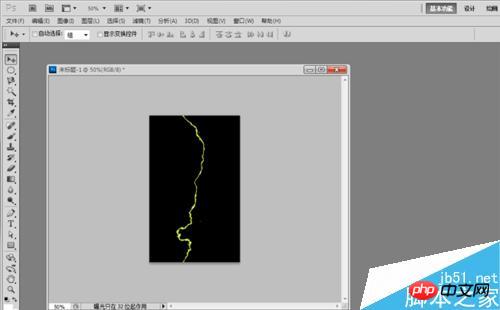
1、首先,打开photoshop软件,并新建一个RGB的图层。

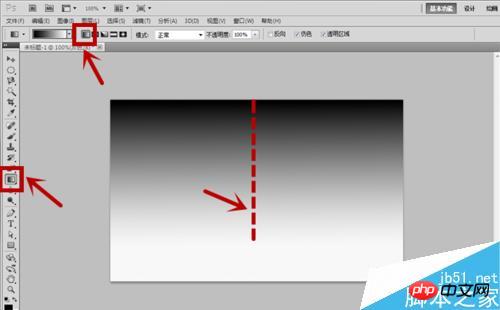
2、接着进行渐变颜色的生成:
① 点击左侧工具栏中的“渐变工具”按钮;
② 将“渐变工具”设置成“线性渐变”;
③ 从新建的图层上边沿向下边沿拉一条短线,就能绘制出渐变颜色的效果。
这里需要注意,前景色是黑色,背景色是白色!
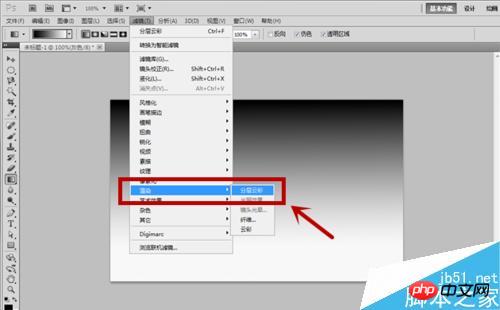
3、点击“滤镜”菜单栏中“渲染”-“分层云彩”工具,产生一个闪电的雏形。
(可以多操作几次)

OpenWBS企业建站系统是一款功能强大的企业建站内容管理系统,广泛用于企业网站建设和企业网站制作,主要面向广大企业用户,帮助企业快速搭建企业官网,不论你是技术大咖还是建站小白,都可以使用OpenWBS快速搭建一个功能齐全的企业网站。 系统特点:安全稳定、无漏洞、搭建简单、SEO效果好 部署方式:独立部署(系统和数据库安装到企业客户自己的服务器里,保证安全) 授权类型:商
 0
0

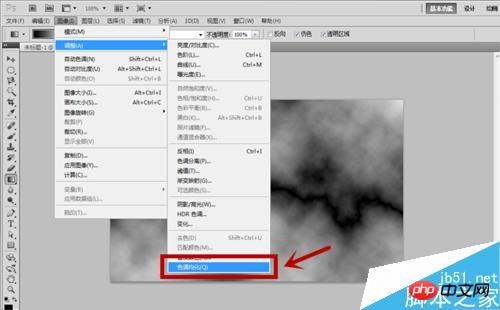
4、接着,点击“图像”菜单栏中“调整”-“色调均化”工具,使图片中白色更白,黑色更黑。
5、然后,点击“图像”菜单栏中“调整”-“亮度/对比度”工具,调整对比度和亮度,使图片中闪电的轮廓更细。
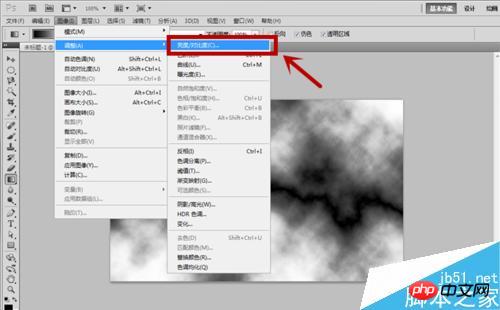
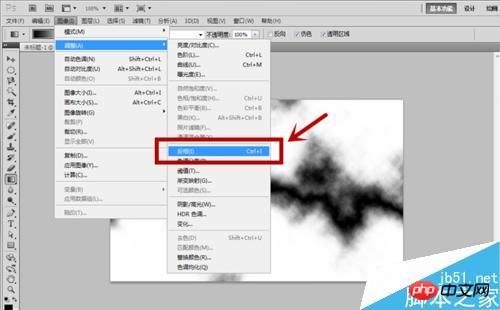
6、接着,点击“图像”菜单栏中“调整”-“反相”工具,使图片中黑白两色颠倒
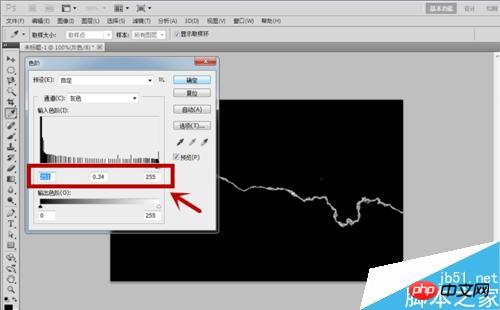
7、下面,我们点击“图像”菜单栏中“调整”-“色阶”工具,调整色阶选项框中的色阶值,使闪电的显得更细更像闪电。

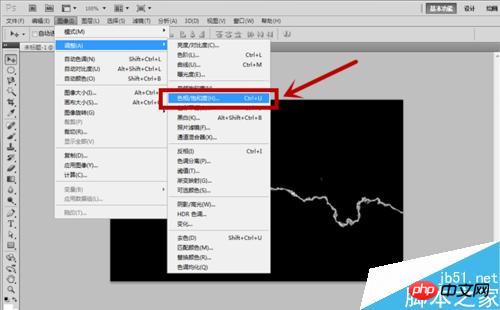
8、最后,我们点击“图像”菜单栏中“调整”-“色相/饱和度”工具,将“着色”选项勾选中,并调节色相值,改变闪电的颜色。
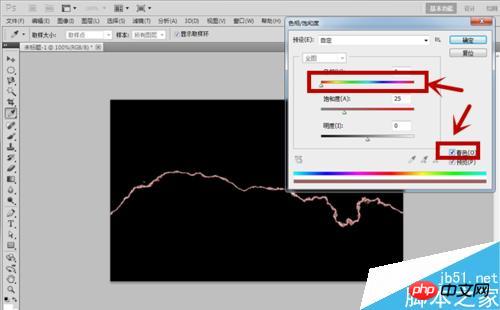
9、上述操作设置完成后,我们只需要将图层向左旋转90°即可。
以上就是用PS快速制作一个闪电效果图方法介绍,操作很简单的,大家按照上面步骤进行操作即可,希望能对大家有所帮助!

每个人都需要一台速度更快、更稳定的 PC。随着时间的推移,垃圾文件、旧注册表数据和不必要的后台进程会占用资源并降低性能。幸运的是,许多工具可以让 Windows 保持平稳运行。

 广告
广告
 收藏
收藏
 收藏
收藏
 收藏
收藏
Copyright 2014-2025 https://www.php.cn/ All Rights Reserved | php.cn | 湘ICP备2023035733号


 4407
4407
















