
在制作完 ppt 之后,为了方便日后重复利用,我们会将其另存为模板。本文由 php小编小新带来,将详细介绍 ppt 保存为模板的具体操作流程。如果你想要了解如何将 ppt 保存为模板,或是正在寻找一种简单快捷的方法来创建 ppt 模板,那么请继续阅读本文,我们将一步一步指导你完成这一操作。
打开PPT,建立空白文稿。
成品ppt在线生成,百种模板可供选择☜☜☜☜☜点击使用;
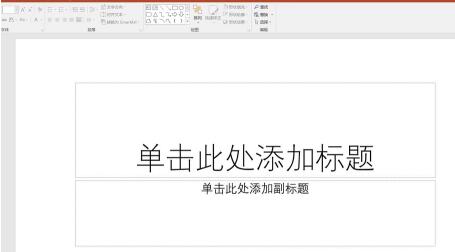
完成PPT的设计。
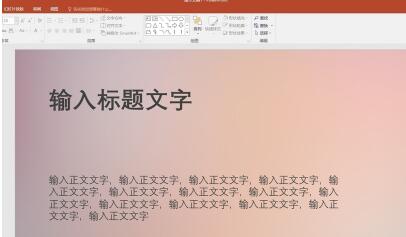
比如,觉得这个设计挺不错,以后可能还会用到,就能将其保存为模板文件。按F12键,打开另存为窗口。
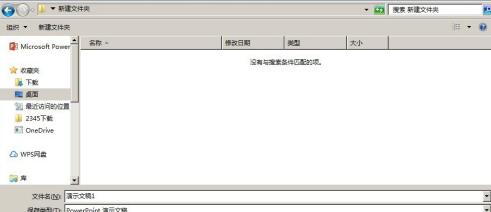
在【保存类型】中选择【PowerPoint模板】,则保存路径将自动变为模板所在的文件夹路径。

动软商城系统是一款优秀的网上商城系统,经营者只需要轻松的后台操作,就可以马上拥有功能强的网上销售系统,同时动软商城系统提供多样的营销手段帮助您成功打开网上销售市场。动软的模版界面机制,可以轻松的搭建出风格各异的界面,最大限度的满足经营者的要求,还拥有专业SEO优化系统,大大提高网页被搜索引擎抓取收录的几率。动软商城系统先进的流程控制技术全面促进进、销、存等系统的协同,支持企业数据整合和网络资源信息
 0
0

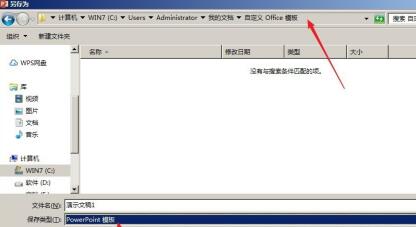
点击【保存】后,就成功保存为了模板。关闭文件,点击【文件】—【新建】,点击【个人】。
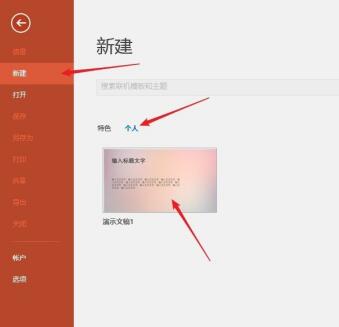
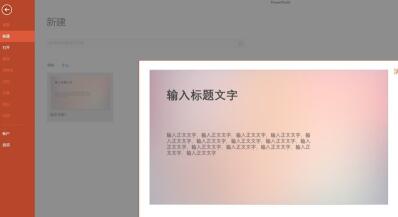
在这就能看到刚才建立的那个PPT模板,点击一下,就弹出一个窗口,再点击【创建】。
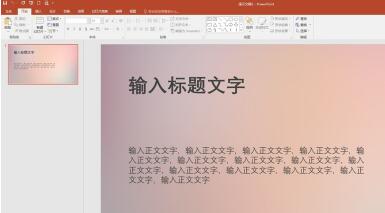
这样,就新建立了一个与模板一模一样的文稿。
以上就是PPT保存为模板的操作流程的详细内容,更多请关注php中文网其它相关文章!

Copyright 2014-2025 https://www.php.cn/ All Rights Reserved | php.cn | 湘ICP备2023035733号





 219
219









 收藏
收藏




 取消收藏
取消收藏







