
photoshop cs5的功能非常强大,能做出许多特殊的图片效果。包括制作图片、文字的雕塑效果,这篇教程是向大家介绍用ps制作图片的雕塑效果方法,教程真的很不错,值得大家学习,快快来看看吧。

方法/步骤
1、运行Photoshop CS5软件。Photoshop CS5界面简洁,其功能非常强大。

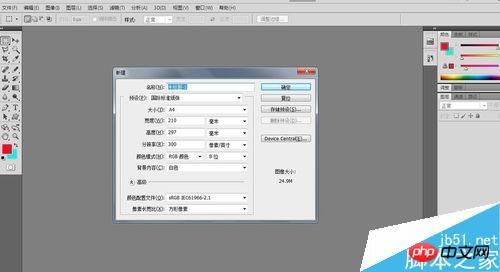
2、点击文件,新建一个窗口。或者直接按Ctrl+n组合键,这样,就出现了一个对话框,点击确定即可。
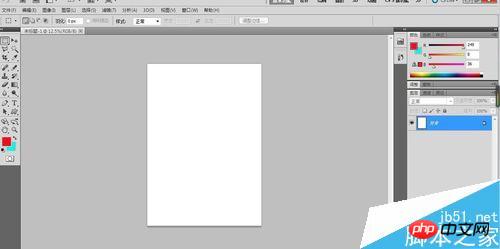
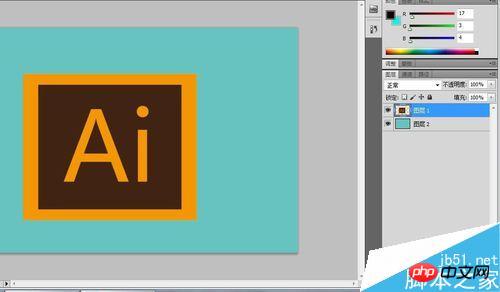
3、可以加入背景色,显得丰满一点。再点击文件,选择置入,置入一个图。此处以AI的标志为例。


4、找到右下角的添加图层样式的fx按钮,点击它,于是弹出下拉菜单,然后选择“斜面和浮雕”选项。

将产品展示、购物管理、资金管理等功能相结合,并提供了简易的操作、丰富的功能和完善的权限管理,为用户提供了一个低成本、高效率的网上商城建设方案包含PowerEasy CMS普及版,主要功能模块:文章频道、下载频道、图片频道、留言频道、采集管理、商城模块、商城日常操作模块500个订单限制(超出限制后只能查看和删除,不能进行其他处理) 无订单处理权限分配功能(只有超级管理员才能处理订单)
 0
0


5、点击“斜面和浮雕”选项,进入图层样式的界面。这里展示了各式各样的图层样式类型,灵活多变。

6、接下来在左边的的斜面和浮雕的正方形小方框中,打上√,于是图片的浮雕效果就出来了。默认的是内斜面效果。
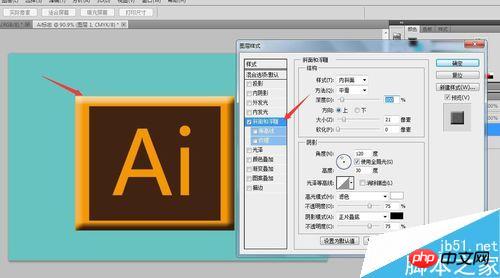
7、当然,根据实际情况,可以选择不同的雕塑效果。包括也可以添加等高线这样的参数等。以实际情况而定。

以上就是用PS制作图片的雕塑效果方法介绍,操作很简单的,大家学会了吗?希望能对大家有所帮助!

每个人都需要一台速度更快、更稳定的 PC。随着时间的推移,垃圾文件、旧注册表数据和不必要的后台进程会占用资源并降低性能。幸运的是,许多工具可以让 Windows 保持平稳运行。

 广告
广告
 收藏
收藏
 收藏
收藏
 收藏
收藏
Copyright 2014-2025 https://www.php.cn/ All Rights Reserved | php.cn | 湘ICP备2023035733号


 4427
4427








 取消收藏
取消收藏







