
当我们发现图片上的文字有误,或是需要更改时,使用图片编辑软件便可轻松解决。本篇文章将介绍使用 photoshop 修改图片文字的详细方法,如果你恰巧遇到图片文字修改的难题,不妨跟着 php小编西瓜往下阅读,相信这篇文章能为你提供有效的解决之道。
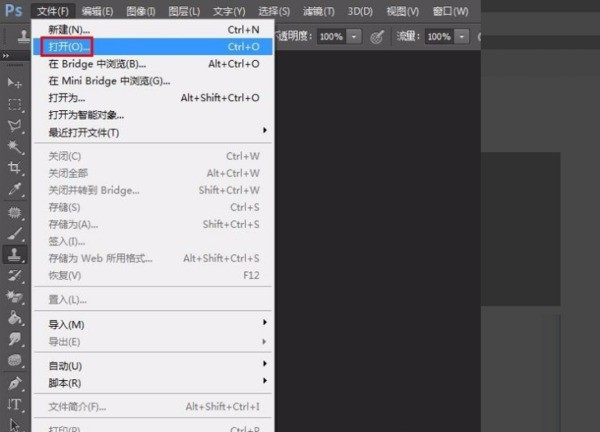
1、在电脑上打开ps软件之后,再点击软件顶部菜单栏中的【文件】菜单,在弹出来的选项中点击【打开】将目标图片导入至软件中(如图所示)。
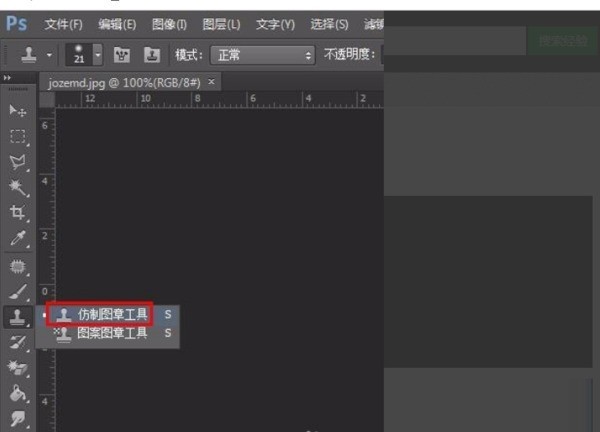
2、打开需要修改文字的图片之后,需要把目标文字擦掉,这时候选择左侧工具列表中的【仿制图章工具】(如图所示)。
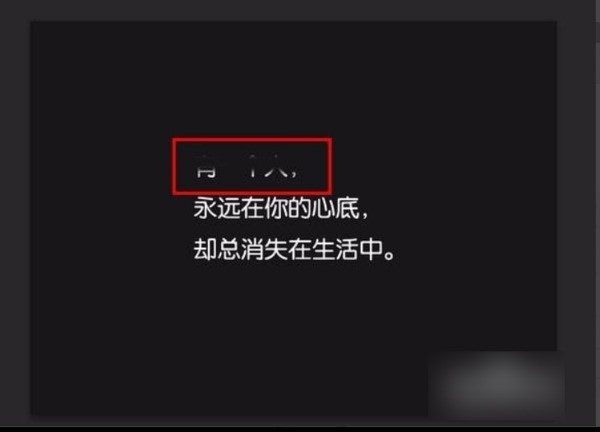
3、选择仿制图章工具之后,在图片文字附近按住Alt键进行取样,之后再用鼠标点击需要擦掉的文字进行覆盖(如图所示)。
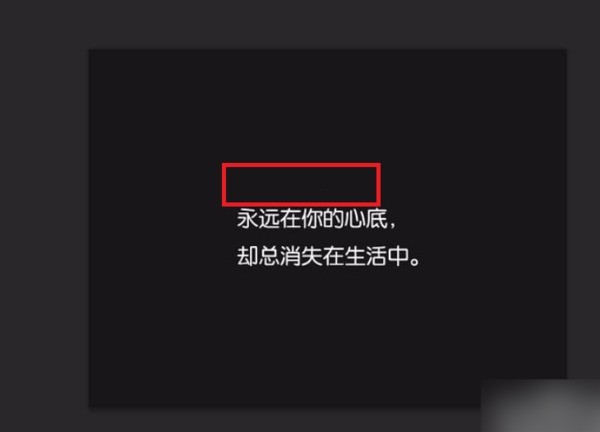
4、处理之后的效果,原来的文字内容已经看不到了(如图所示)。

全自动化、全智能的在线方式管理、维护、更新的网站管理系统主要功能如下:一、系统管理:管理员管理,可以新增管理员及修改管理员密码;数据库备份,为保证您的数据安全本系统采用了数据库备份功能;上传文件管理,管理你增加产品时上传的图片及其他文件。二、企业信息:可设置修改企业的各类信息及介绍。 三、产品管理:产品类别新增修改管理,产品添加修改以及产品的审核。四、订单管理:查看订单的详细信息及订单处理。 五、
 0
0

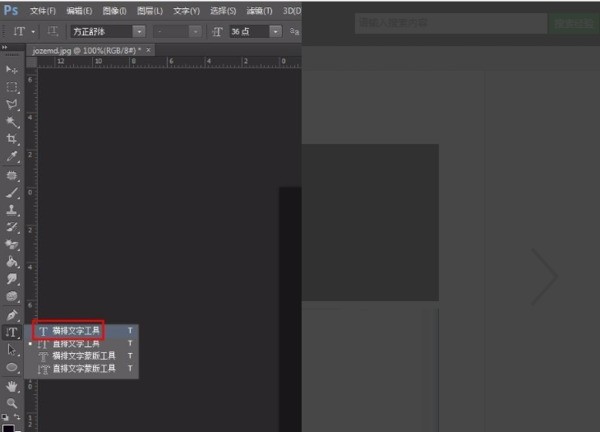
5、再点击文字工具T,根据需要修改的文字排列情况,选择横排文字工具(如图所示)。
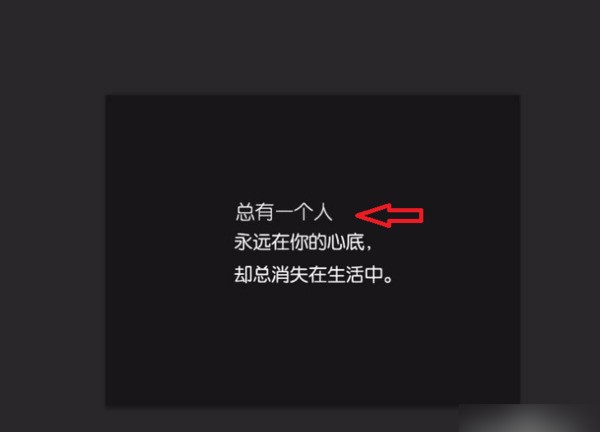
6、进行文字输入,然后对添加的文字的字体、大小进行调整,最好跟原来的文字一样,从而让整个图片上所有文字能够保持协调(如图所示)。
以上就是怎么用ps修改图片上的文字_ps修改图片上的文字方法的详细内容,更多请关注php中文网其它相关文章!

每个人都需要一台速度更快、更稳定的 PC。随着时间的推移,垃圾文件、旧注册表数据和不必要的后台进程会占用资源并降低性能。幸运的是,许多工具可以让 Windows 保持平稳运行。

Copyright 2014-2025 https://www.php.cn/ All Rights Reserved | php.cn | 湘ICP备2023035733号


 632
632









 收藏
收藏














