
这篇教程是向php中文网的朋友介绍ps制作逼真的下雨效果图方法,教程制作出来的下雨效果图非常地漂亮,难度也不是很大,推荐到php中文网,喜欢的朋友可以跟着教程一起来学习吧
利用PS做出下雨效果图,没有想不到,只有做不到。接下来跟着小编的步伐走下去,总能学会这一项操作技术。先放一张效果图。

方法/步骤
1、打开PS,按下Ctrl+N打开我的电脑,选择需要的图片后点击【打开】。

2、如图,图片已呈现在画布中了,点击右下角新建一个图层。

3、按下快捷键Alt+Delete使用前景色对图层进行填充,如图,图层被填充成了黑色。

4、点击【滤镜】→【像素化】→【点状化】,在弹出的点状化对话框中将单元格大小改为6,点击确定。(单元格大小与图片大小成正比。)

方科网络ERP图文店II版为仿代码站独立研发的网络版ERP销售程序。本本版本为方科网络ERP图文店版的简化版,去除了部分不同用的功能,使得系统更加精炼实用。考虑到图文店的特殊情况,本系统并未制作出入库功能,而是将销售作为重头,使用本系统,可以有效解决大型图文店员工多,换班数量多,订单混杂不清的情况。下单、取件、结算分别记录操作人员,真正做到订单全程跟踪!无限用户级别,不同的用户级别可以设置不同的价
 0
0


5、接下来再次点击【滤镜】→【模糊】→【动感模糊】,在弹出的动感模糊对话框中将角度改为70度,距离改为45像素,改完后点击【确定】。


6、接下来在混合模式那一栏选择【滤镜】,并将不透明度改为20%。
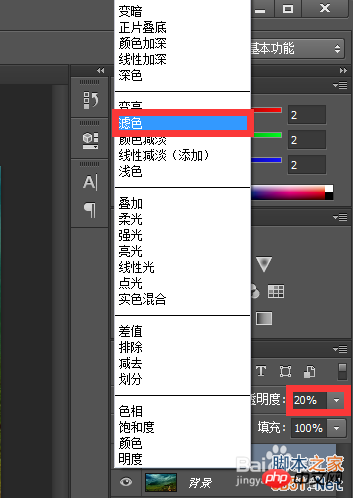
7、如图,效果图出来啦。为了使雨点的边缘看起来更真实,可以点击Ctrl+T自由变换工具调节图片四周大小,使雨点分布更均。

8、最终效果图。

以上就是PS制作逼真的下雨效果图方法介绍,希望能对大家有所帮助!

每个人都需要一台速度更快、更稳定的 PC。随着时间的推移,垃圾文件、旧注册表数据和不必要的后台进程会占用资源并降低性能。幸运的是,许多工具可以让 Windows 保持平稳运行。

 广告
广告
 收藏
收藏
 收藏
收藏
 收藏
收藏
Copyright 2014-2025 https://www.php.cn/ All Rights Reserved | php.cn | 湘ICP备2023035733号


 4427
4427
















