
如何使用 ai 绘制精美的邮件图标?这个问题困扰着许多设计师。现在,php小编子墨将为你介绍一种使用 ai 作图工具绘制邮件图标的简单方法。以下内容将详细阐述绘制邮件图标所需的步骤和技巧,帮助你轻松驾驭 ai 设计。
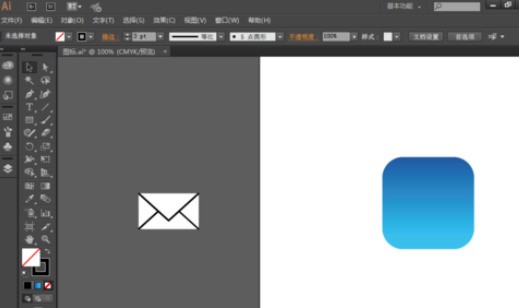
打开ai,新建一个文档,选择【矩形工具】,绘制一个正方形图形,
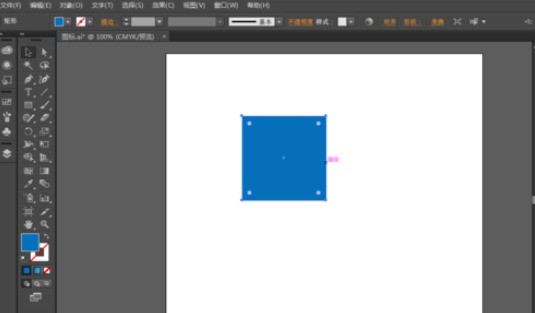
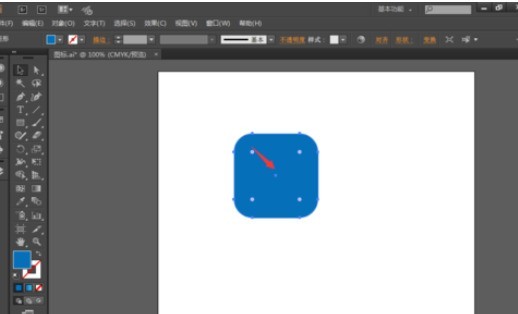
选择【选择工具】,正方形的直角上的锚点沿中心的方向拖动,将直角变成圆角,
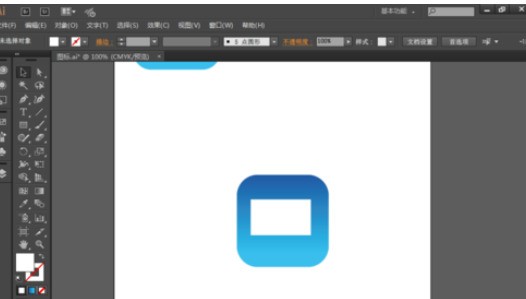
选择【矩形工具】,绘制一个长方形作邮件图标,
选择【钢笔工具】,在长方形左上角、长方形中心点下方、长方形右上角分别添加锚点,并将描边设为3px,
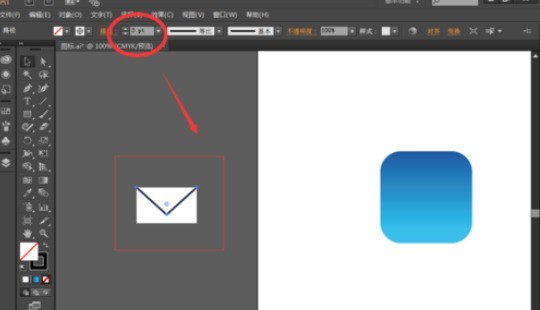
信封下面的两条线,与第四步一样样用钢笔工具画出来。

一套设计完善、高效的web商城解决方案,独有SQL注入防范、对非法操作者锁定IP及记录功能,完整详细的记录了非法操作情况,管理员可以随时查看网站安全日志以及解除系统自动锁定的IP等前台简介: 1)系统为会员制购物,无限会员级别。 2)会员自动升级、相应级别所享有的折扣不同。 3)产品可在缺货时自动隐藏。 4)自动统计所有分类中商品数量,并在商品分类后面显示。 5)邮件列表功能,可在线订阅
 0
0

选择【部分选择工具】,将绘制的信封图形中靠近中心点的那个角的选中,向上拉成圆形,
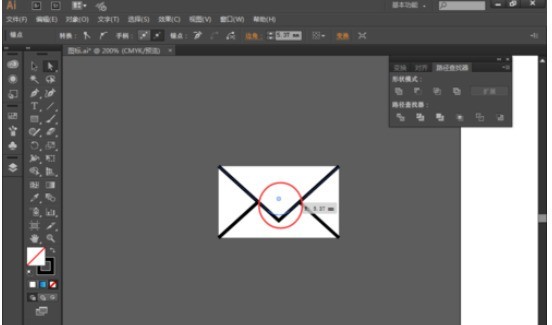
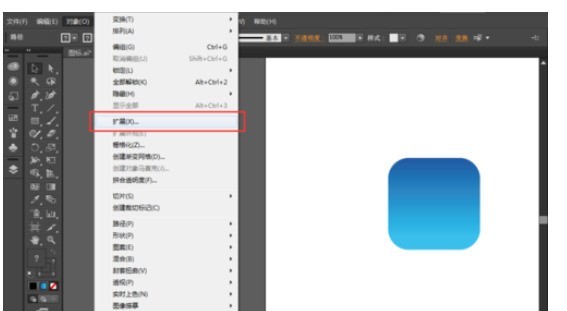
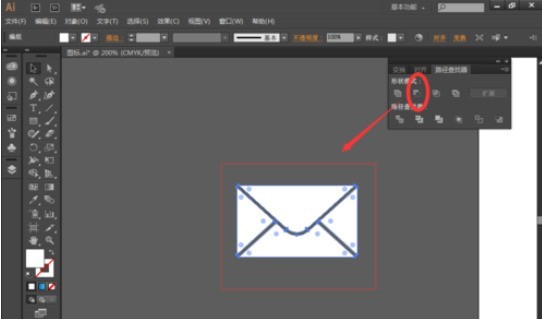
按shift,鼠标分别选择上面几步用钢笔工具画的图形,选择【对象】---【扩展】,将非普通图形转化为普通图形,如图,然后找到【路径查找器】选择【联集】,将它们合并成一个图形。
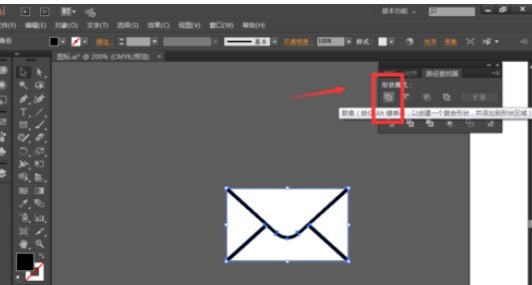
将绘制的信封图形选中,找到【路径查找器】选择【减去顶层】,做出了镂空的效果,
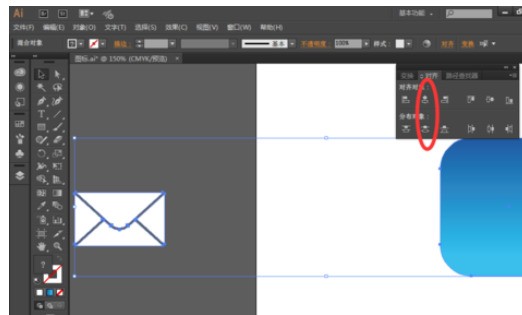
选择信封图形和背景图形,点击背景图形,找到【对齐】选择【水平居中对齐】、【垂直居中分布】,到这邮件图标就绘制出来了。
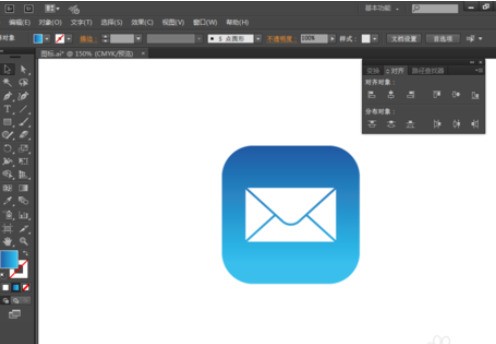
以上就是ai绘制邮件图标的操作方法的详细内容,更多请关注php中文网其它相关文章!

每个人都需要一台速度更快、更稳定的 PC。随着时间的推移,垃圾文件、旧注册表数据和不必要的后台进程会占用资源并降低性能。幸运的是,许多工具可以让 Windows 保持平稳运行。

 广告
广告
 收藏
收藏
 收藏
收藏
 收藏
收藏
Copyright 2014-2025 https://www.php.cn/ All Rights Reserved | php.cn | 湘ICP备2023035733号


 915
915













 取消收藏
取消收藏







