
当我们使用ps设计时,经常需要用到一些花朵元素,如何设计出逼真好看的花朵形状呢?php小编西瓜今天就为大家带来了ps设计花朵形状的方法介绍,相信大家看完之后一定有所收获。
首先我们用【】,样式为【形状】,在画布上画个椭圆形的花瓣,这个花瓣的形状你可以通过【路径选择工具】来进行随心调整。

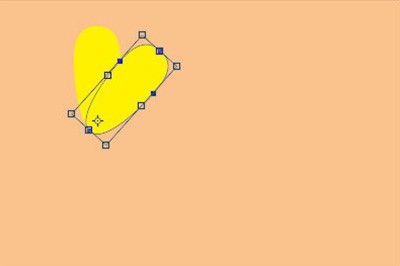
一片花瓣弄好后你就可以将这个图层进行复制,接着在新拷贝出来的花瓣上用CTRL+T进行调整,注意将。
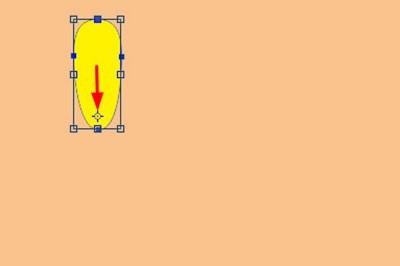
接着在上面的数值调整框中,输入的度数,这个自定义,但是建议是不要超过90度以及为整数。或者你可以直接在花瓣上调整都可以。调整后你就有了两片花瓣。

软件介绍 a.. 当今的市场压力迫使企业在提高产品质量和性能的同时,降低成本和缩短产品上市的时间。每个企业都在努力更新自己,包括其生产过程和产品,以满足这些需求。实现这些目标的三种方法是:业务处理再设计、新技术应用、与顾客形成战略联盟。 b.. 对所有的商业应用只有建立整体的IT体系结构,才能形成战略优势,才能确定企业的突破口。这种新的体系结构是以三层结构标准为基础的客户关系
 0
0

重点的操作步骤来了,使用【】操作,快捷键CTRL+SHIFT+ALT+T,按照按照刚才设定的数值,将图层进行复制。直到你的花成型。你会发现有很多图层,你可以将这些图层进行合并,一朵花就做好啦!

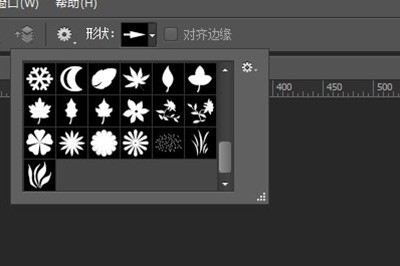
还有就是PhotoShop中也自带各类花朵的图形,你可以使用,【】,在上方的【形状】中,首先点击旁边的小齿轮,在弹出的菜单中选择【自然】,接着你就可以会发现各种花朵了形状了,挑一个喜欢的画一画吧。
以上就是PS设计花朵形状的方法介绍的详细内容,更多请关注php中文网其它相关文章!

每个人都需要一台速度更快、更稳定的 PC。随着时间的推移,垃圾文件、旧注册表数据和不必要的后台进程会占用资源并降低性能。幸运的是,许多工具可以让 Windows 保持平稳运行。

Copyright 2014-2025 https://www.php.cn/ All Rights Reserved | php.cn | 湘ICP备2023035733号


 407
407









 收藏
收藏












