
如何为 wps 2019 中的图片添加题注?这个问题困扰着许多用户,直接影响着文档的美观性和专业性。为了解决这一难题,php小编香蕉特地整理了一份详细的操作指南,将逐一讲解图片题注的添加步骤。如果你也想轻松掌握这项技巧,欢迎继续阅读本文,我们将在下方为你一一揭秘。
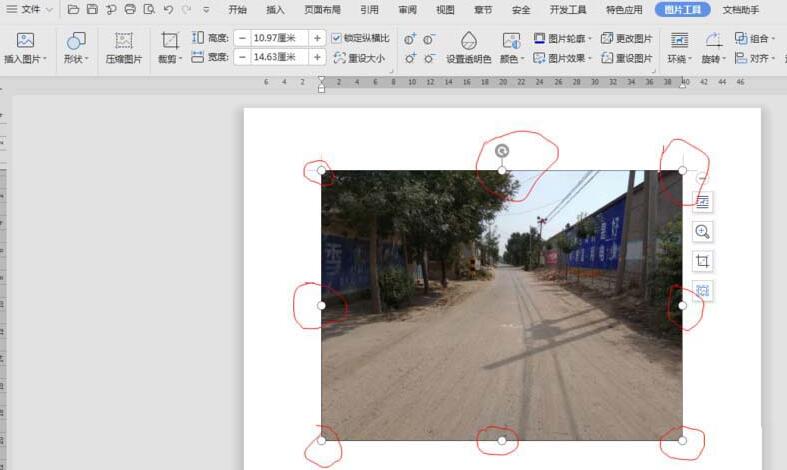
1、点击【图片】,出现8个触点,表明已经选中。
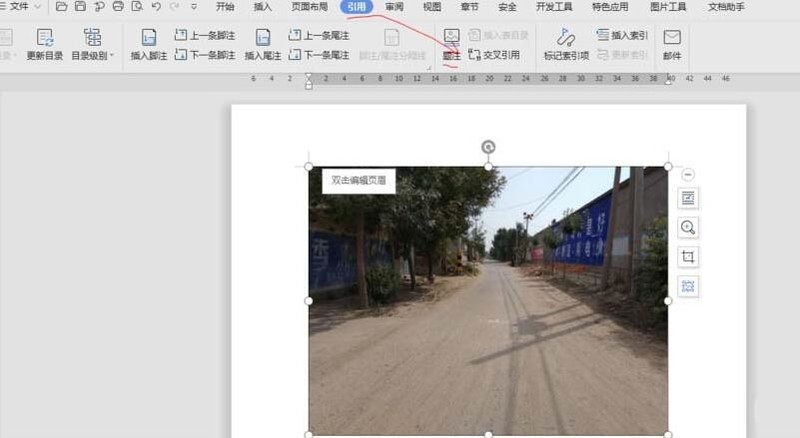
2、切换到【引用】选项卡,点击【题注】图标。
在商业版本基础上修改发布的,无功能限制,无使用时间限制,功能全面扩展,版面美观大方,俱备完整的购物网站功能、购物方便,操作简单,在线支付功能,采用网银支付完美在线支付接口,对一些文件重新编写,减少了图片的使用,网站整体配色更加明朗v2.01修正2005个人免费版出现的问题
 7
7

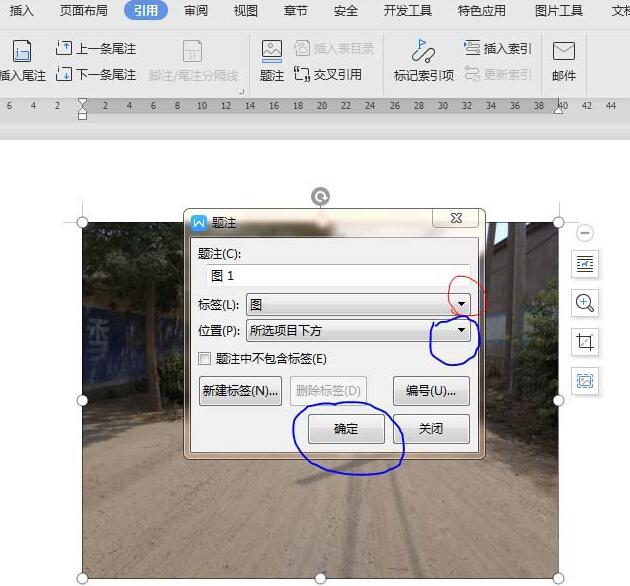
3、在【题注】对话框里,【标签(L)】选——【图】;"位置(P)】选——【所选项目下方】,【确定】。
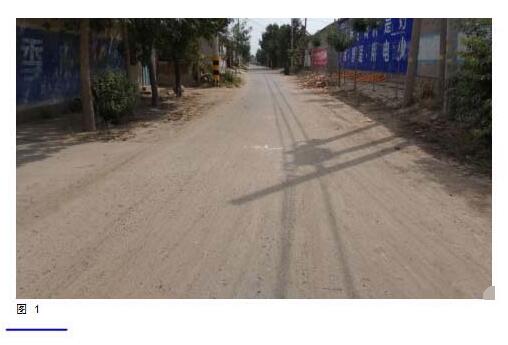
以上就是wps2019图片添加题注的操作方法的详细内容,更多请关注php中文网其它相关文章!

全网最新最细最实用WPS零基础入门到精通全套教程!带你真正掌握WPS办公! 内含Excel基础操作、函数设计、数据透视表等

Copyright 2014-2025 https://www.php.cn/ All Rights Reserved | php.cn | 湘ICP备2023035733号


 238
238









 收藏
收藏










