
如何在 wps 中调整页边距?调整页边距是文档美化和布局过程中的必备技能。本指南将为您提供逐步指南,说明如何在 wps 文字处理软件中轻松调整页边距。通过了解这些简单的步骤,您可以轻松优化文档的布局,确保文本、图像和图表完美排列。继续往下阅读,发现如何通过调整页边距使您的 wps 文档更专业、更易于阅读。
页边距是页面的边线到文字的距离。通常可在页边距内部的可打印区域中插入文字和图形,也可将某些项目放置在页边距区域中(如页眉、页脚和页码等)。
操作方法一
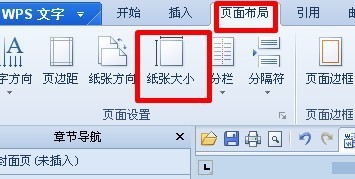
新建一个WPS文字,点击页面布局---纸张大小。
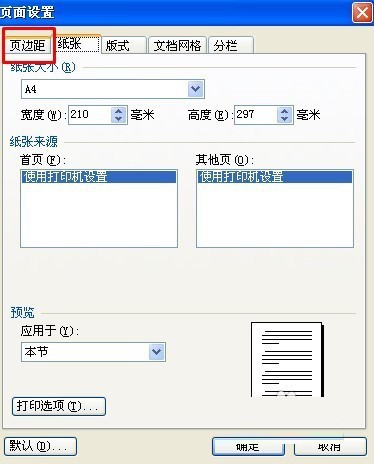
点击页边距选项卡。
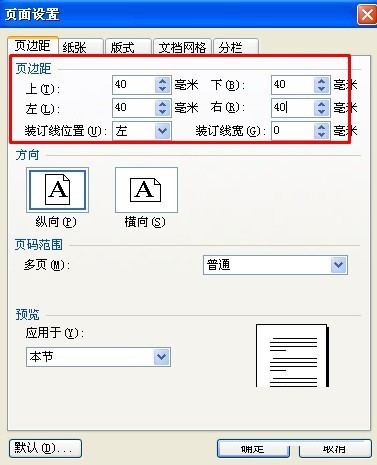
在页边距上设置页边距上下左右都为40毫米,当然也可以根据自己的需要设置。
选择应用于整篇文档。
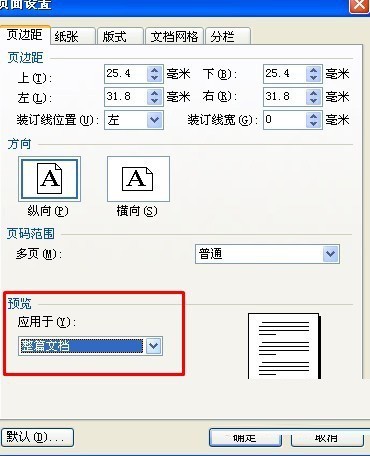
效果如图所示。

响应式网站设计(Responsive Web design)的理念是: 页面的设计与开发应当根据用户行为以及设备环境(系统平台、屏幕尺寸、屏幕定向等)进行相应的响应和调整。具体的实践方式由多方面组成,包括弹性网格和布局、图片、CSS media query的使用等。无论用户正在使用笔记本还是iPad,我们的页面都应该能够自动切换分辨率、图片尺寸及相关脚本功能等,以适应不同设备;换句话说,页面应该
 58
58

操作方法二:
打开或新建文档,按下图打开【页面设置】对话框,这是菜单栏打开方法。
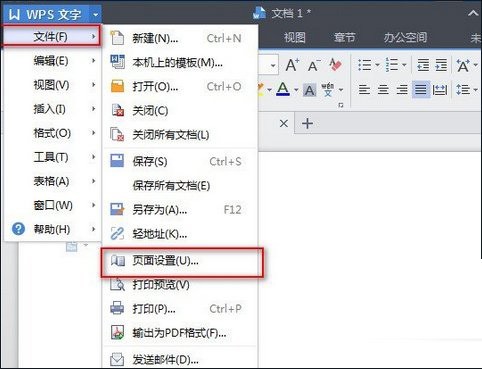
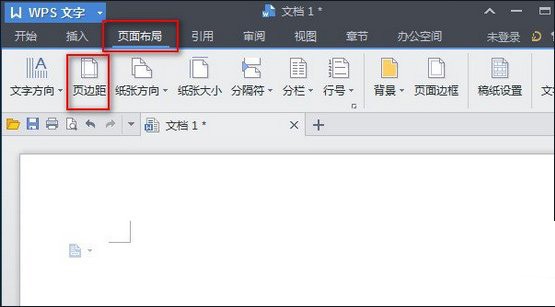
也可从工具栏打开【页面设置】对话框,方法是打开【页面布局】选项,点击【页边距】命令图标。两种方法不同,但目标一样,下面就是设置页面参数了。
在【页面设置】对话框中,可以看到上方是设置页边距的数值,有上、下、左、右四边,可以分别设置不同的数值,数值越少页边距越短;下方是根据设定的数值进行预览,默认应用于整篇文档。
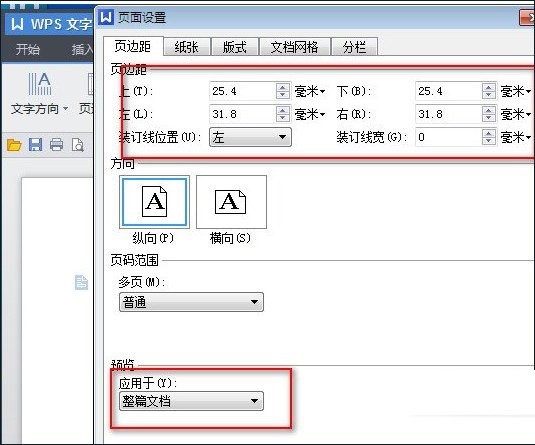
若觉得如上图设置的上30下20左20右20有些大了,可以根据自己喜好相对设置数值小一些,比如全部设置为什么10,如图:
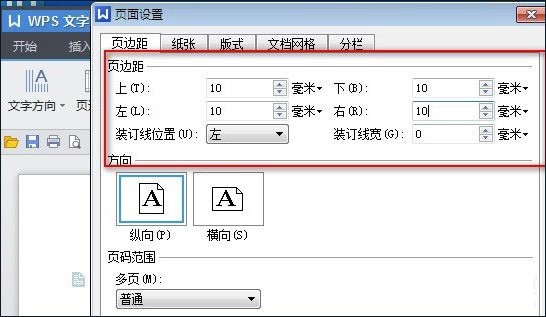
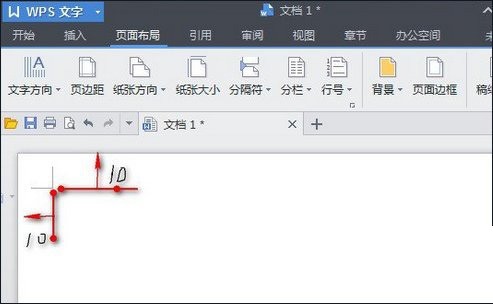
设置好后,不要忘记按【确定】按钮哦,按了才能使之生效。这样页边距皆为什么10毫米了。
以上就是wps调整页边距的具体方法的详细内容,更多请关注php中文网其它相关文章!

全网最新最细最实用WPS零基础入门到精通全套教程!带你真正掌握WPS办公! 内含Excel基础操作、函数设计、数据透视表等

Copyright 2014-2025 https://www.php.cn/ All Rights Reserved | php.cn | 湘ICP备2023035733号


 446
446









 收藏
收藏












