
word中创建模板作为工作中的重要技巧,但对于初学者来说却不了解具体步骤。本篇文章由php小编柚子详细讲解word_2010创建模板的具体操作,帮助大家轻松掌握这项实用技能。
首先我们先在桌面新建一个word文档。右键点击,将鼠标移至【新建】的选项,在其下拉选项中选择word文档

这时我们新建好word文档后,双击打开该新建的文档。选择文档最左上角的【文件】选项

再点击【文件】选项,将出现如下的多个选项,选择其中的【新建】选项,点击切换到【新建】的目录栏下

接着我们在【新建】的各种选项中,选择其中的【样本模板】图标,点击【样本模板】

这个时候我们需要选择【样本模板】后,将出现如下所示的各种模板选项。我们以【黑领结模板】为例,选择【黑领结模板】

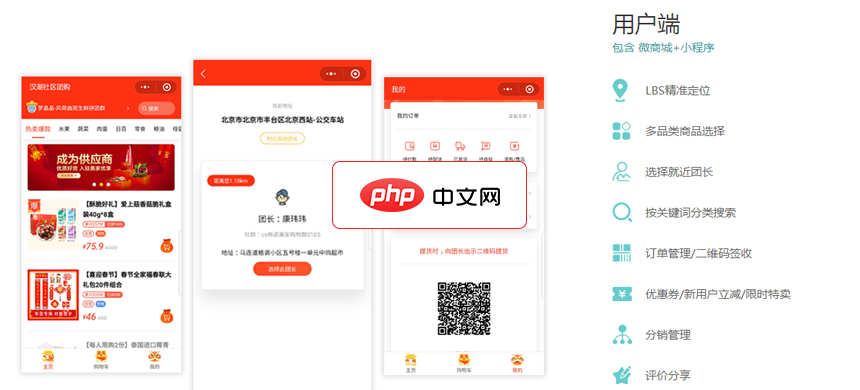
汉潮社区团购拼团系统以社区/农村/商业区基本单位,通过招募社区团长,通过微信群等社交工具进行开团销售,把相同一社区人群的日常所需商品交由平台+商家+团长+平台配送员集中管理运营的一种新型社区消费模式,为您提供一套完整的社区团购运营方案,帮助您快速构建运营管理体系,降低前期投入成本。系统从用户体验到供应链管理模块环环相扣,简单易懂,让您轻松玩转社区团购/拼团!安装步骤:一、配置数据库文件,修改数据库
 0
0

在选择好【黑领结模板】后,点击界面右边的【创建】选项,你将看到如下的文档界面


然后你再次点击【文件】,选择其个选项中的【另存为】,点击,将出现如下的保存界面


在保存界面中选择好你要保存的位置和文件名称,但切记要将其保存类型设置为【word模板】

最后一步你就能在你保存的地方看到你新建的模板图标

以上就是Word_2010创建模板的具体步骤的详细内容,更多请关注php中文网其它相关文章!

全网最新最细最实用WPS零基础入门到精通全套教程!带你真正掌握WPS办公! 内含Excel基础操作、函数设计、数据透视表等

Copyright 2014-2025 https://www.php.cn/ All Rights Reserved | php.cn | 湘ICP备2023035733号


 446
446









 收藏
收藏










