
如何在钉钉中打开投屏码?相信不少用户都有这样的疑问,钉钉作为一款广泛使用的办公软件,其投屏功能非常实用,可以轻松实现屏幕共享。下面php小编新一为大家带来钉钉中打开投屏码的详细步骤,帮助大家解决这一问题,快来了解一下吧!
1、打开投屏盒之后后,会在屏幕上显示投屏码。
2、将手机和投屏设备连接同一个Wi-Fi
3、手机端,打开钉钉,点击+号,选择【投屏】。
在完成了钉钉投屏怎么找投屏码 的步骤之后,即可开始投屏步骤,方法如下:
1.打开钉钉的聊天对话框,在右上角个人中心头像左边有三个按钮,点击中间的投屏按钮,根据系统提示来设置投屏选项。

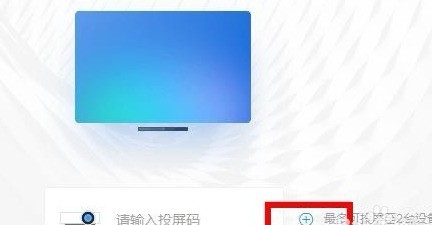
2.点击之后需要输入投屏码,也可以自己增加一台设备加入到投屏行列里面,只有输入争取的投屏码才可以匹配成功。
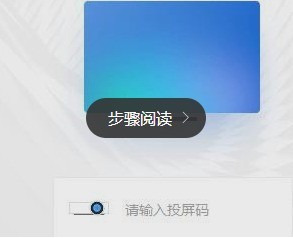
3.增加设备的方法比较简单,点击投屏码输入框后面的一个加号就可以添加设备了,删除的方法是点击后面的减号就可以删除当前设备。
4.对自己增加的设置设置一个名字,在投屏中可以更加方便的区分出自己添加的设备,删除之后再次添加需要重新设置才可以。

5.一切准备工作做好之后,点击下方的开始投屏就可以了,等待几秒钟系统会自动识别出周围的连接环境,提示是否成功连接。

6.如果投屏没有成功,可以检查一下自己的投屏码是不是正确,检查一下投屏设备和自己的移动设备是不是在同一个无线环境下。

7.最后连接到投影屏,相比较传统的投影,钉钉使用的是无线连接,原理基本和局域网是一样的,给工作带来了很多的便利。

以上就是钉钉中打开投屏码的详细步骤的详细内容,更多请关注php中文网其它相关文章!

每个人都需要一台速度更快、更稳定的 PC。随着时间的推移,垃圾文件、旧注册表数据和不必要的后台进程会占用资源并降低性能。幸运的是,许多工具可以让 Windows 保持平稳运行。

 广告
广告
 收藏
收藏
 收藏
收藏
 收藏
收藏
Copyright 2014-2025 https://www.php.cn/ All Rights Reserved | php.cn | 湘ICP备2023035733号


 491
491



















