



在Word中,将图片嵌入指定位置的方法包括:插入图片调整图片大小和位置设置图片位置(嵌入、紧密环绕、四周型等)固定位置(指定与页面边缘或对象之间的偏移量)

Word图片嵌入指定位置
在Word中将图片嵌入到指定位置是一个常用的操作,可以通过以下步骤实现:
1. 插入图片
- 在Word中,点击插入选项卡。
- 在图片组中,点击图片按钮选择要插入的图片。
2. 调整图片大小和位置
- 选中插入的图片,鼠标悬停在图片角上的白色圆圈上,拖动调整图片大小。
- 鼠标悬停在图片边缘中点的黑色圆圈上,拖动移动图片位置。
3. 设置图片位置
AlegroCart
下载
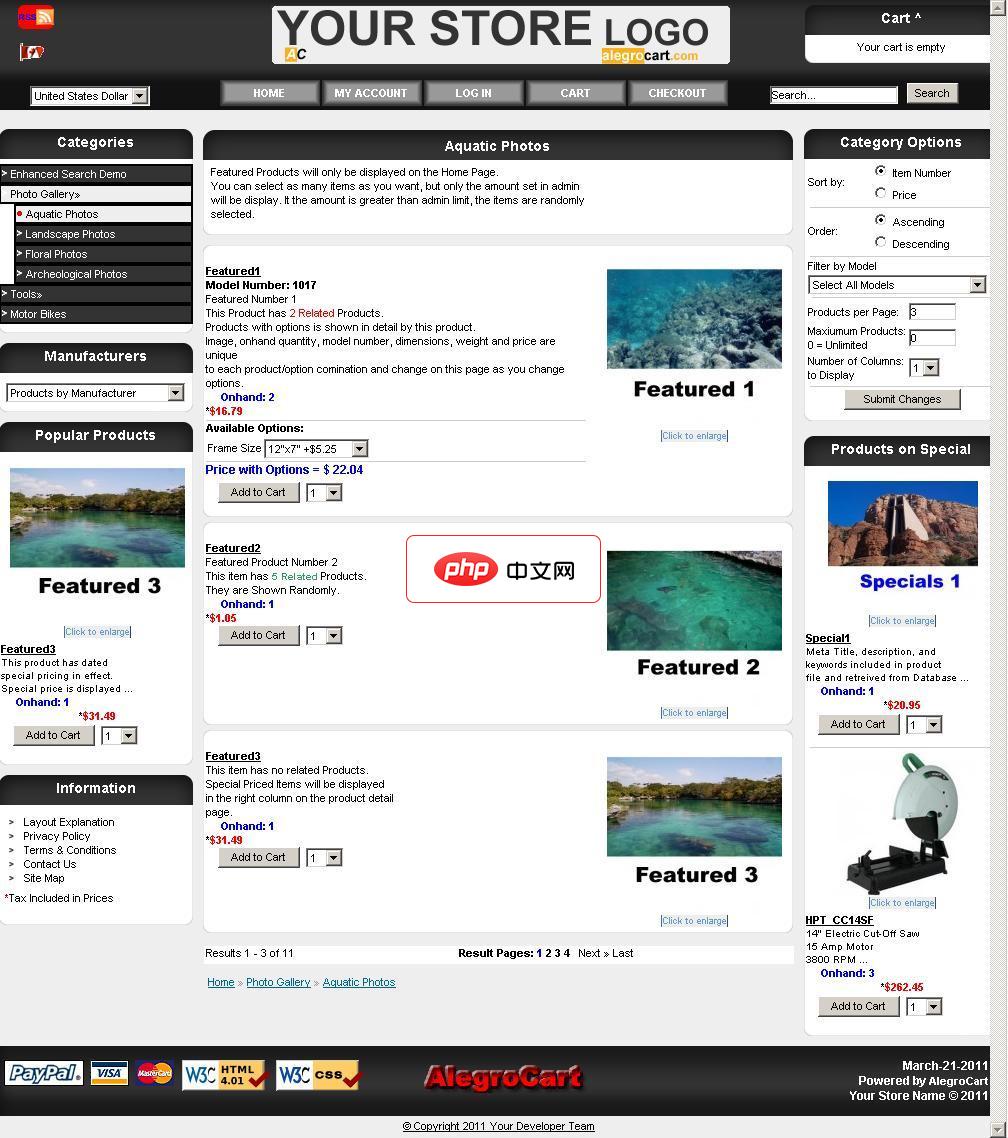
AlegroCart新功能:维类:包括在这两种线性长宽高或面积或体积长波产品尺寸允许与期权产品:让产品/期权组合独特的数量,尺寸,图像和型号。选择店铺标识管理 图片放大镜:显示一个图片放大上空盘旋时,产品形象弹出框。自定义错误报告:设置在管理员启用。 开发者只可以显示详细的信息。错误信息都写入到错误日志文件每天可以通过电子邮件发送给管理员。仓库皮卡航运模块:允许客户指定产品在商店的位置回升。增加了
- 右击要设置位置的图片。
- 在弹出的菜单中,选择文本环绕选项。
-
从文本环绕选项中选择所需的环绕方式,例如:
- 嵌入:将图片完全内嵌在文本中。
- 紧密环绕:图片紧贴文本。
- 四周型:图片在文本周围留有一定的空白。
-
在高级布局选项中,可以进一步设置图片的相对位置,例如:
- 水平对齐:将图片水平对齐到页面边缘、文本或其他对象。
- 垂直对齐:将图片垂直对齐到页面边缘、文本或其他对象。
4. 固定位置
- 如果要将图片固定在某个位置,使其不会随着文本移动而移动,请选中图片。
- 在图片格式选项卡中,点击位置组中的位置选项。
- 选择固定位置,输入偏移量以指定图片与页面边缘或其他对象的距离。
通过以上步骤,可以轻松地将图片嵌入到Word文档中的指定位置。




