



图片在 Word 中无法显示的原因包括:文件路径不正确。文件格式不支持。图片文件已损坏。链接到图片的路径已损坏。图片大小过大。Word 有问题。防火墙或防病毒软件阻止了显示。其他软件冲突。

为什么图片插到 Word 显示不出来?
当你在 Word 中插入图片时,有时图片可能不会显示。以下是一些可能的原因和解决方案:
原因 1:文件路径不正确
- 检查图片文件路径是否正确。
- 如果路径包含空格,请将其用引号括起来,例如:"C:\Documents and Settings\Username\Pictures\mypic.jpg"。
原因 2:文件格式不受支持
- Word 不支持所有图像格式。
- 确保图片文件为 Word 支持的格式,例如 .jpg、.bmp、.png 或 .gif。
原因 3:图片文件已损坏
- 尝试在其他程序中打开图片。
- 如果图片在其他程序中也无法显示,则可能已损坏。
原因 4:链接到图片的路径已损坏
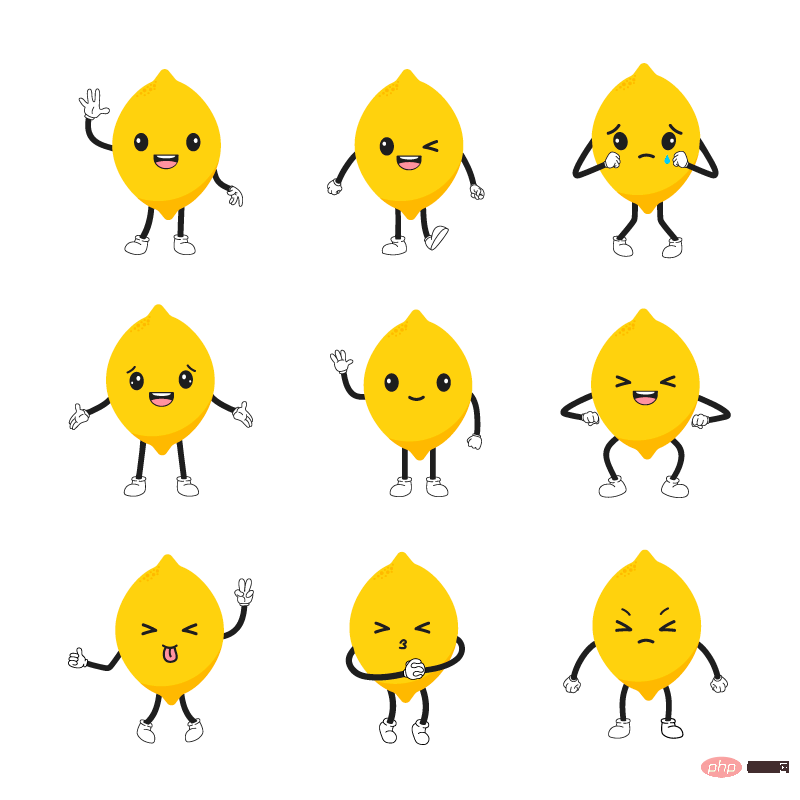
九个不同动作和表情的柠檬矢量素材(EPS)
下载
这张图片展示了一组活泼的柠檬卡通形象,每一个柠檬都表现出不同的情感和动作。从欢乐的微笑、自信的挥手,到忧郁的落泪、愤怒的表情,这些柠檬形象为我们带来了丰富多彩的情感表达。它们的身体都绘有简单的黑色手臂和腿,还穿着小白鞋,增加了趣味性。每个柠檬的形状和颜色保持了一致,但通过不同的面部表情和身体语言,为我们展现了它们独特的个性。这些柠檬角色可爱又充满活力,非常适合用作插图或设计元素。素材格式为 EPS
- 如果你是从外部文件链接图片,请确保该文件仍然存在且可访问。
- 双击图片并选择 "编辑链接" 以检查路径。
原因 5:图片大小过大
- Word 对图片大小有限制。
- 尝试将图片缩小或降低其分辨率。
原因 6:Word 有问题
- 重新启动 Word。
- 如果问题仍然存在,请尝试修复 Word 或将其重新安装。
原因 7:防火墙或防病毒软件阻止了显示
- 检查防火墙或防病毒软件设置,确保它们没有阻止 Word 显示图片。
- 暂时禁用这些程序,看看是否可以解决问题。
原因 8:其他软件冲突
- 检查电脑上是否安装了其他可能会与 Word 冲突的软件。
- 尝试禁用其他软件或将其卸载。




