“参考线”是浮在整个图像窗口中但不被打印的直线。用户可以移动、删除或锁定它,以免被不小心移动。在photoshop中,网格在默认情况下显示为非打印的直线,但也可以显示为网点
“参考线”是浮在整个图像窗口中但不被打印的直线。用户可以移动、删除或锁定它,以免被不小心移动。在photoshop中,网格在默认情况下显示为非打印的直线,但也可以显示为网点。网格对于对称地布置图素非常有用。
接下来,我们就来看看是怎样设置参考线与网格的
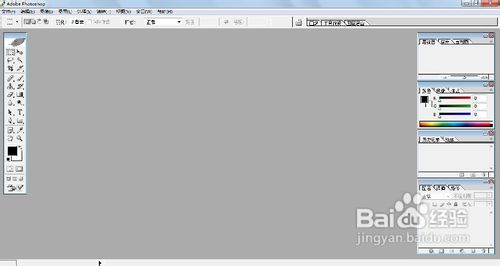
打开photoshop应用程序,出现显示界面如下图:
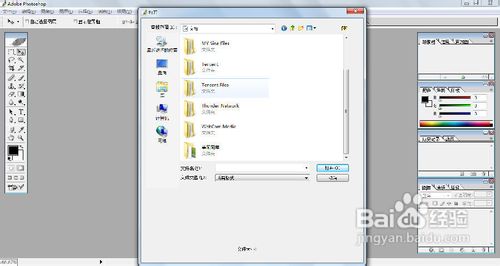
双击灰色区域,打开对话框,如图:
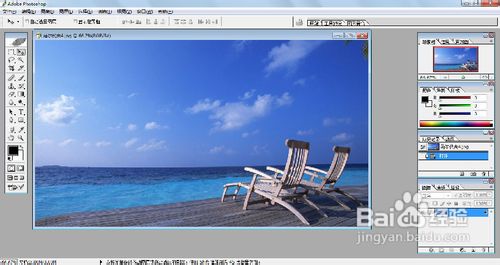
从图库中挑选一张马尔代夫的风景图
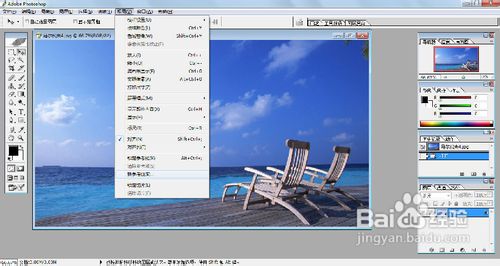
菜单栏中执行“视图”-“新参考线”命令,如图:
此时,会出现一个对话框
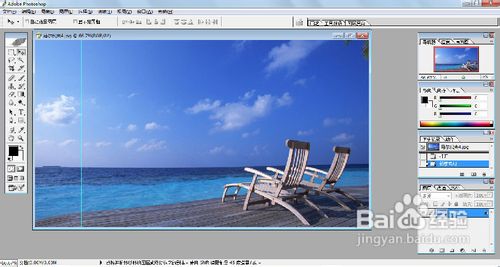
然后将位置设置为5cm,此时在图片中就出现了一条纵向的参考线,如图:
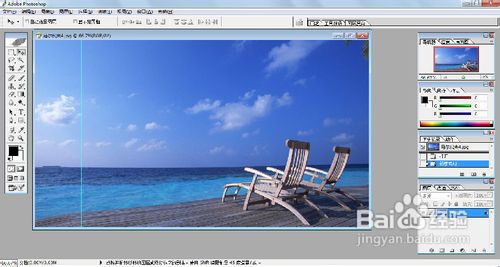
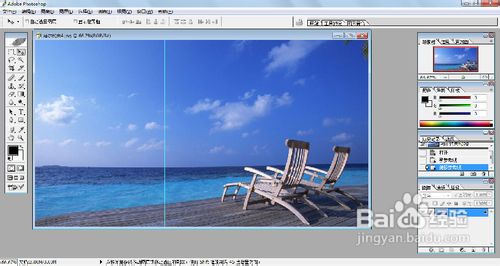
若是想要移动参考线位置,则将鼠标放到参考线上,鼠标变化后就可以将其移动到想要移动的位置,如图:
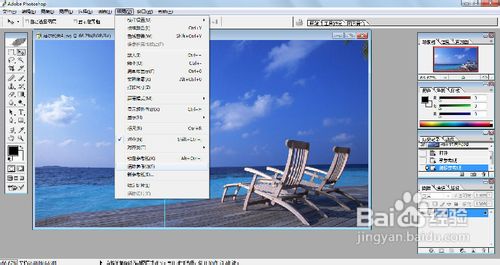
若是想要删除新建的参考线,则可以执行“视图”-“清除参考线”命令,如图:

1、对ASP内核代码进行DLL封装,从而大大提高了用户的访问速度和安全性;2、采用后台生成HTML网页的格式,使程序访问速度得到进一步的提升;3、用户可发展下级会员并在下级购买商品时获得差额利润;4、全新模板选择功能;5、后台增加磁盘绑定功能;6、后台增加库存查询功能;7、后台增加财务统计功能;8、后台面值类型批量设定;9、后台财务曲线报表显示;10、完善订单功能;11、对所有传输的字符串进行安全
 0
0

这时,在图片中已找不到刚才新建的参考线了
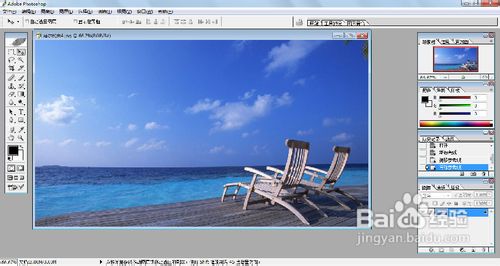
我们重复刚才的操作再多做出几条“参考线”来,如图:
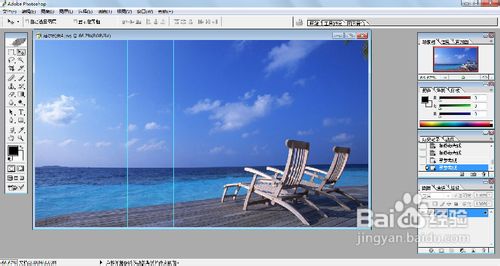
执行“编辑”-“预置”命令中的“参考线、网格和切片”子命令,如图:
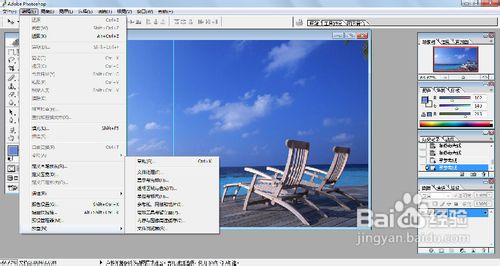
然后弹出了一个对话框,如图:
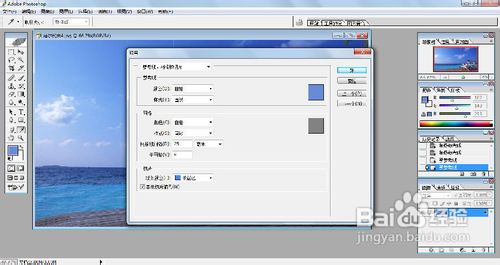
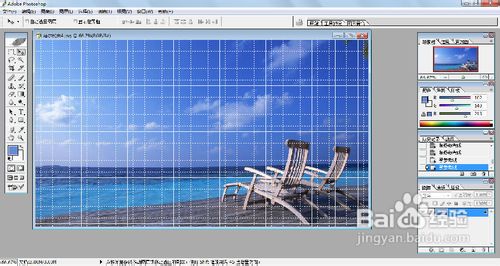
此时,在对话框中我们可以自定义参考线网格和切片线条的颜色、样式,网格线的间隔等数值,设置好后点击“好”,如图:
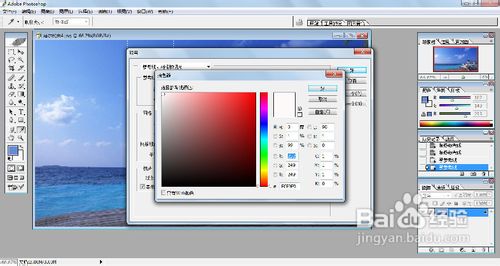
最后图片的参考线、网格和切片就变成了我们想要的样子
注意事项
参考线也可以直接从标尺栏中拖出,即在水平标尺上按住左键并向下拖到所需的位置,然后松开,就创建了一条水平参考线;
删除参考线的另一种方法,是直接将参考线移到图片之外;
显示网格的快捷键“Ctrl+’”;
在菜单栏中执行“视图”-“锁定参考线”命令,可将参考线锁定,这样就不会移动和编辑参考线了。

每个人都需要一台速度更快、更稳定的 PC。随着时间的推移,垃圾文件、旧注册表数据和不必要的后台进程会占用资源并降低性能。幸运的是,许多工具可以让 Windows 保持平稳运行。

Copyright 2014-2025 https://www.php.cn/ All Rights Reserved | php.cn | 湘ICP备2023035733号


 4407
4407




 收藏
收藏