
ai软件实时上色工具的使用方法引起了大家的广泛关注。php小编百草特别为大家带来了详细的教程,帮助大家准确掌握这款工具的操作技巧。下面,让我们一起学习如何利用ai软件实时上色工具,快速提升图片的视觉效果。
1、打开电脑中的AI软件,Ctrl+n先新建一个画板,编辑一个形状。
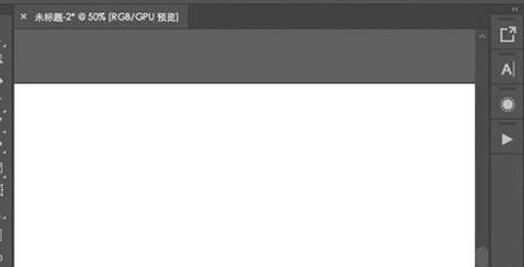
2、先在工具栏中选择【椭圆工具】,然后在画板上绘制一个椭圆,将填充颜色给关闭掉,只保留描边颜色。

3、在工具栏中选择【直线段工具】,需要利用直线段工具来将椭圆给分成不同的几个形状。
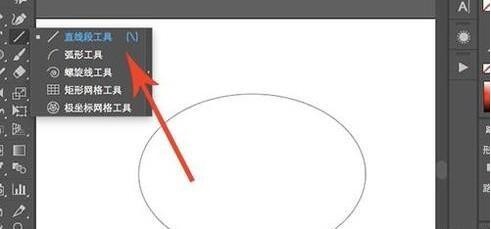
4、用三根直线段来将椭圆分割成6个形状,一定要保证有相交的位置,这样才能够成功分割。
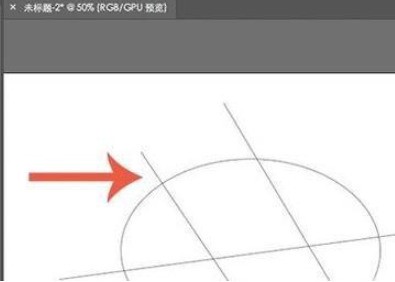
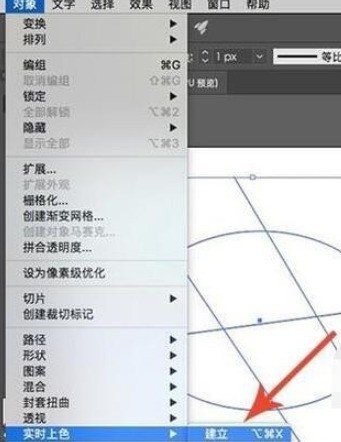
5、要想进行实时上色的话需要先建立区域,框选所有形状,然后选择【对象-实时上色-建立】。

本课程在设计上本着懂方法,重应用的总体思路,突出体现职业教育的技能型、应用性特色,着重培养学生的实践应用技能,力求达到理论方法够用,技术技能过硬的目的。 通过本课程的学习,使学生具备Android平台应用开发相关知识、良好的编程习惯和手机应用软件开发的能力,能胜任基于Android平台的手机软件研发等工作任务。感兴趣的朋友可以过来看看
 0
0

6、建立区域之后,在左侧工具栏中选择【实时上色工具】,快捷键是K。
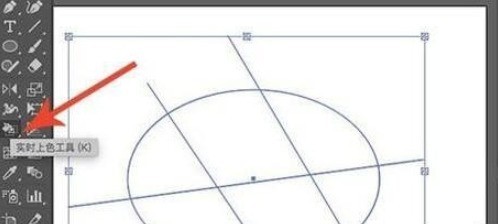
7、选择实时上色工具之后,将鼠标移动到相应的形状位置上去,这个时候相应的位置会飘红,说明在对这块区域进行上色。
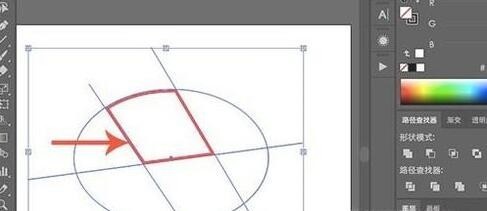
8、需要注意的是,上色所使用的颜色是填充色,所以要看一下填充色有没有关闭,调整填充色的颜色就行了。
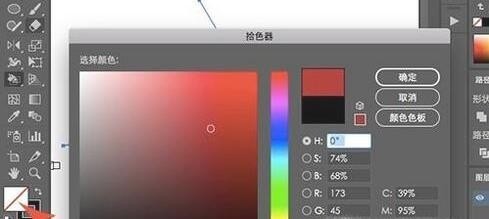
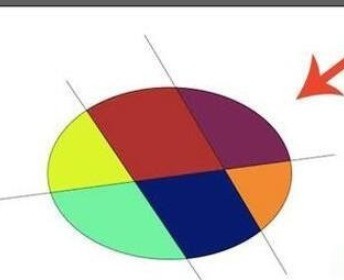
9、利用这个方法,就能够快速地对不同的形状图层进行实时上色操作了。
以上就是AI软件实时上色工具怎么使用-AI软件实时上色工具使用方法的详细内容,更多请关注php中文网其它相关文章!

每个人都需要一台速度更快、更稳定的 PC。随着时间的推移,垃圾文件、旧注册表数据和不必要的后台进程会占用资源并降低性能。幸运的是,许多工具可以让 Windows 保持平稳运行。

Copyright 2014-2025 https://www.php.cn/ All Rights Reserved | php.cn | 湘ICP备2023035733号


 915
915









 收藏
收藏




 取消收藏
取消收藏







