首页 > web前端 > PS教程 > 正文

Photoshop打造轻柔的单色光束效果教程

PHP中文网
发布: 2016-06-01 14:33:43
原创
1663人浏览过
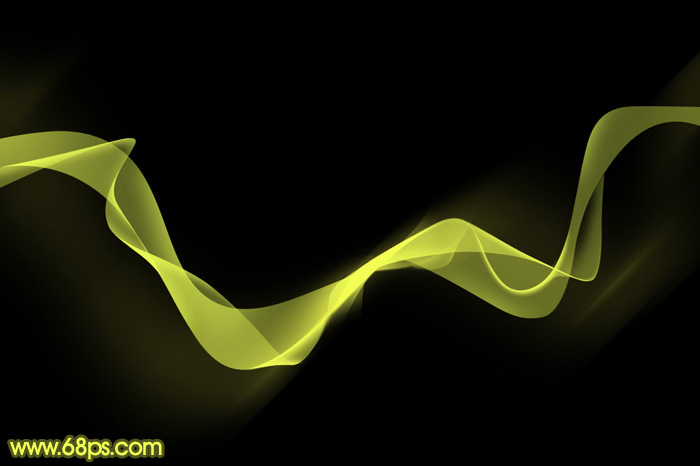
最终效果

Photoshop打造轻柔的单色光束效果教程


1、新建一个1024 * 768像素的文档,背景填充黑色,如下图。

Photoshop打造轻柔的单色光束效果教程


2、光束虽然是整条的,不过制作的时候需要分段来完成。先来制作第一段。新建一个组,用钢笔勾出下图所示的选区,给组添加蒙版。
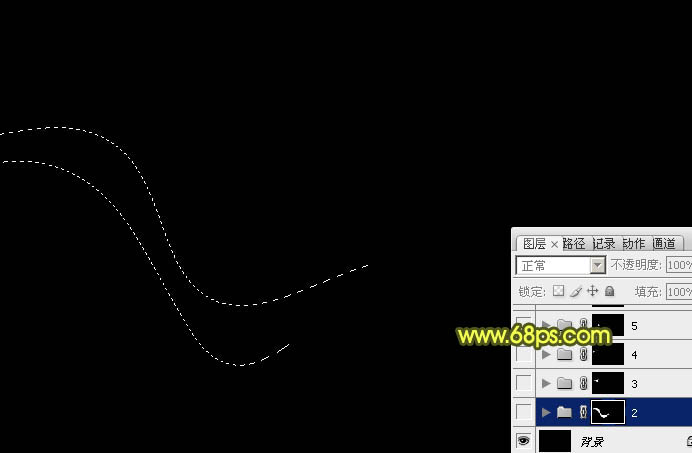
Photoshop打造轻柔的单色光束效果教程


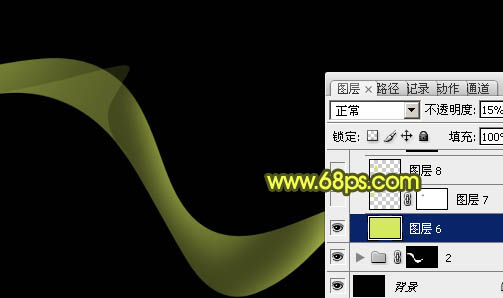
3、在组里新建一个图层,把前景颜色设置为黄绿色:#D6E85F,然后填充前景色(后面填充的颜色都一样),图层不透明度改为:30%,效果如下图。
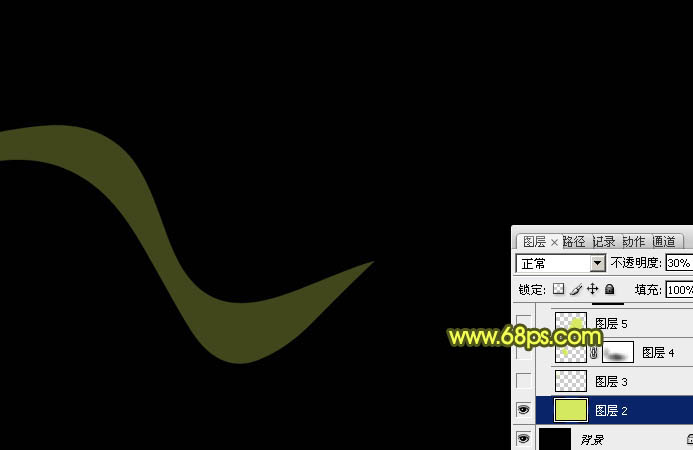
Photoshop打造轻柔的单色光束效果教程


4、新建一个图层,用钢笔勾出下图所示的选区,羽化15个像素后填充同上的黄绿色,再把图层不透明度改为:60%。左部顶端也同样的方法填色。
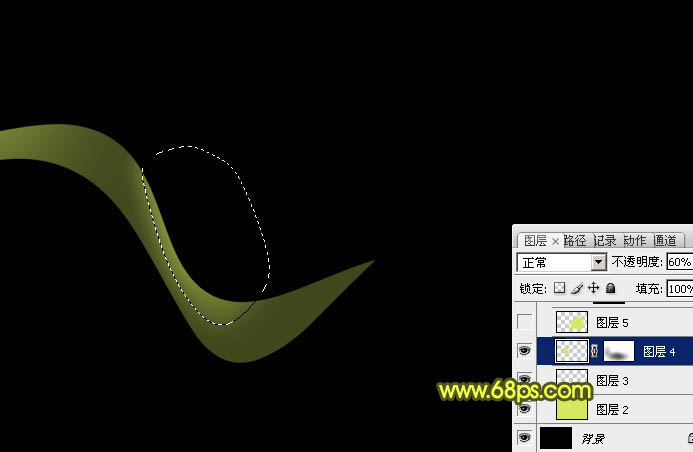
Photoshop打造轻柔的单色光束效果教程


5、新建一个图层,用钢笔勾出右侧部分的高光选区,羽化10个像素后填充前景色。
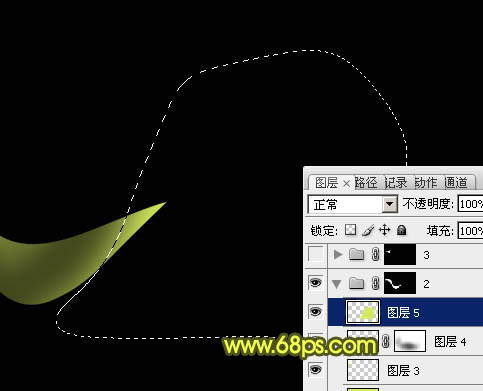
Photoshop打造轻柔的单色光束效果教程


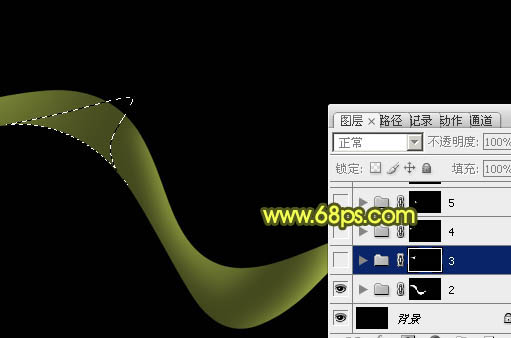
6、底色基本已经做好,再来制作叠加部分的。新建一个组,用钢笔勾出下图所示的选区,给组添加蒙版。
Photoshop打造轻柔的单色光束效果教程


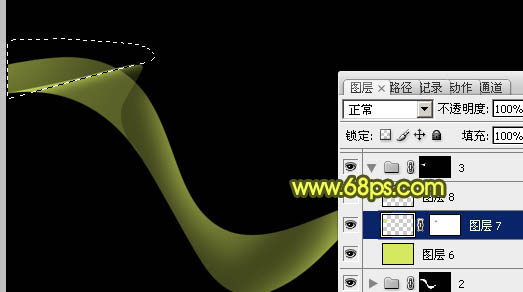
7、在组里新建一个图层,填充前景色,不透明度改为:15%,效果如下图。

Photoshop打造轻柔的单色光束效果教程


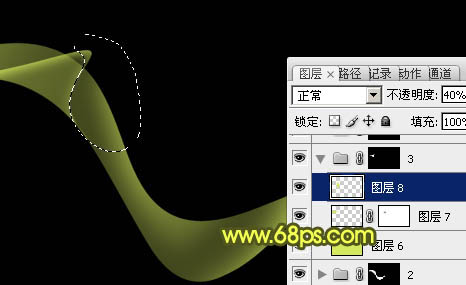
8、用钢笔勾出左侧边缘的高光选区,羽化3个像素后填充前景色。

Photoshop打造轻柔的单色光束效果教程


9、新建一个图层,用钢笔勾出底部高光选区羽化2个像素后填充前景色,不透明度改为:40%。
Photoshop打造轻柔的单色光束效果教程


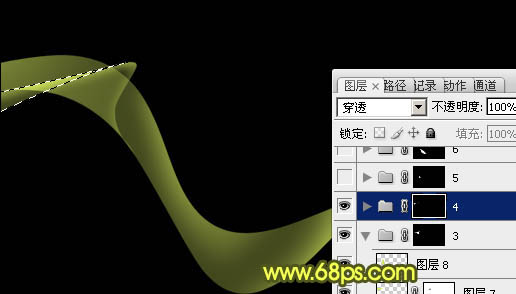
10、新建一个组,用钢笔勾出第三段光束选区,给组添加蒙版。

Photoshop打造轻柔的单色光束效果教程


    最佳 Windows 性能的顶级免费优化软件
    最佳 Windows 性能的顶级免费优化软件

    每个人都需要一台速度更快、更稳定的 PC。随着时间的推移,垃圾文件、旧注册表数据和不必要的后台进程会占用资源并降低性能。幸运的是,许多工具可以让 Windows 保持平稳运行。

    下载
    来源:php中文网
    本文内容由网友自发贡献,版权归原作者所有,本站不承担相应法律责任。如您发现有涉嫌抄袭侵权的内容,请联系admin@php.cn
    作者最新文章
    最新问题
    开源免费商场系统广告
    热门教程
    更多>
    最新下载
    更多>
    网站特效
    网站源码
    网站素材
    前端模板
    关于我们 免责申明 举报中心 意见反馈 讲师合作 广告合作 最新更新
    php中文网:公益在线php培训,帮助PHP学习者快速成长!
    关注服务号 技术交流群
    PHP中文网订阅号
    每天精选资源文章推送

    Copyright 2014-2025 https://www.php.cn/ All Rights Reserved | php.cn | 湘ICP备2023035733号