



如何连接线条,在autocad中高效绘制直线?autocad2016中连接线条的操作流程令人迷惑?php小编草莓今天为你带来详细的教程,逐步骤讲解autocad2016连接线条的正确方法,让你轻松绘制流畅、精准的直线。
我们先在桌面点击打开AutoCAD2016软件
这时我们打开之后在常用菜单里找到直线命令,如图所示:

接着我们选择直线命令我们随便绘制一条直线,如图所示:

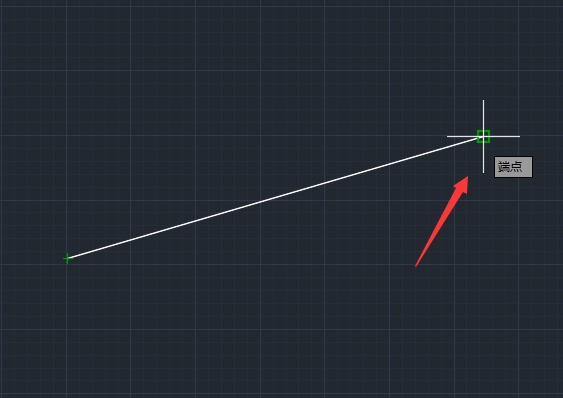
再继续选择直线命令,然后选择刚刚绘制的直线的端点,并移动鼠标到另一点上此时不要点击,如图所示:

iOS开发学习之iOS多线程和RunLoop 中文WORD版
下载
iOS多线程编程对于iOS开发初学者来说,总是会觉得很难理解和掌握,现在通过几个实例来更加系统全面的理解iOS多线程编程,希望对大家有所帮助。 有些程序是一条直线,起点到终点;有些程序是一个圆,不断循环,直到将它切断。直线的如简单的Hello World,运行打印完,它的生命周期便结束了,像昙花一现那样;圆如操作系统,一直运行直到你关机。 一个运行着的程序就是一个进程或者叫做一个任务,一个进程至少包含一个线程,线程就是程序的执行流。Mac和iOS中的程序启动,创建好一个进程的同时,一个线程便开始运行,
接下来我们在命令输入行内输入需要的长度,如图所示:
再输入长度后可以看到我们在刚刚的直线上就确定了一定的距离了,如图所示:

依照刚刚的的点我们就可以轻松地在这条直线上的一定距离上画出直线了,如图所示:




