
礼盒的重点部分是蝴蝶结部分的制作。由于是丝质的材料,表面纹理和褶皱比较多。制作的时候需要把蝴蝶结分开,然后逐个进行刻画。
最终效果
1、新建一个800 * 800像素的文档,背景选白色。新建一个图层,用钢笔勾出心形的路径,转为选区如下图。
2、选择渐变工具,颜色设置如图2,由右下至左上拉出图3所示的线性渐变。

3、把当前心形图层复制一层,按Ctrl + L 稍微调亮一点,然后调出当心形选区,选择菜单:选择 > 修改 > 收缩,数值为5,确定后按Delete 删除,效果如下图。
4、新建一个图层,用钢笔勾出一条斜的矩形选区,如图5,拉出图6所示的线性渐变。调出心形选区,按Ctrl + Shift + I 反选后按Delete 删除多出部分。

5、新建一个图层,给矩形的两端非别加上高光和暗调,效果如下图。
6、新建一个组,在组里新建一个图层,用钢笔勾出图8所示的选区,拉上图9所示的线性渐变。

7、用钢笔勾出下图所示的选区,按Ctrl + J 把选区部分的图像复制到新的图层,混合模式改为“正片叠底”,不透明度改为:60%,如下图。
8、回到渐变图层,用钢笔勾出图11所示的选区,按Ctrl + J 把选区部分的图像复制到新的图层,混合模式改为“滤色”,不透明度改为:70%,效果如图12。

9、在当前组的下面新建一个组,然后新建一个图层,用钢笔勾出下图所示的选区填充橙色:#FEB309,如下图。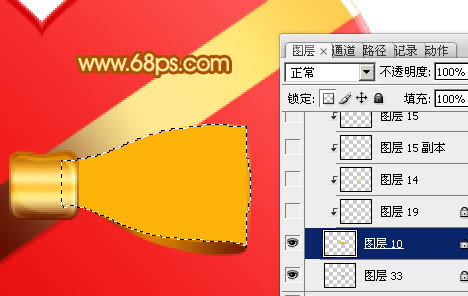
10、新建一个图层,按Ctrl + Alt + G 与前一图层编组,然后在当前图层的下面新建一个图层,用钢笔勾出下图所示的选区,羽化6个像素后填充颜色:#DA7F0A。
11、新建一个图层,用钢笔勾出下图所示的选区,羽化5个像素后填充颜色:#FECE21。
12、新建一个图层,用钢笔勾出下图所示的选区,羽化2个像素后填充颜色:#FDE88E。
13、新建一个图层,用钢笔勾出下图所示的选区,羽化3个像素后填充颜色:#FED56B。
14、同上的方法用钢笔勾出边缘高光部分的选区,羽化1个像素后填充稍亮的颜色。
15、新建一个图层,用钢笔勾出下图所示的选区,羽化8个像素后填充颜色:#982A02。取消选区后加上图层蒙版,用黑色画笔把底部稍微擦淡一点。
16、新建一个图层,同上的方法制作中间的高光部分,如图20,21。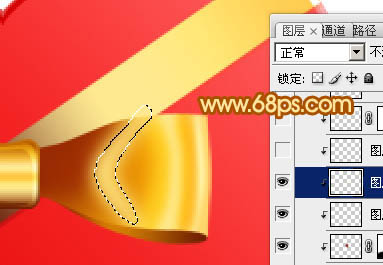

17、左上方的褶皱制作过程如图22 - 25。


18、左下方的褶皱制作过程如图26 - 28,中间蝴蝶结大致完成的效果如图29。


19、其它部分的制作方法相同,过程如图30 - 32。


最后加上投影,再调整一下细节,完成最终效果。

每个人都需要一台速度更快、更稳定的 PC。随着时间的推移,垃圾文件、旧注册表数据和不必要的后台进程会占用资源并降低性能。幸运的是,许多工具可以让 Windows 保持平稳运行。

 C++高性能并发应用_C++如何开发性能关键应用
 Java AI集成Deep Java Library_Java怎么集成AI模型部署
 Golang后端API开发_Golang如何高效开发后端和API
 Python异步并发改进_Python异步编程有哪些新改进
 C++系统编程内存管理_C++系统编程怎么与Rust竞争内存安全
 Java GraalVM原生镜像构建_Java怎么用GraalVM构建高效原生镜像
 Python FastAPI异步API开发_Python怎么用FastAPI构建异步API
 C++现代C++20/23/26特性_现代C++有哪些新标准特性如modules和coroutines
 广告
广告
 收藏
收藏
 收藏
收藏
 收藏
收藏
Copyright 2014-2025 https://www.php.cn/ All Rights Reserved | php.cn | 湘ICP备2023035733号


 4467
4467













