


作者寄语:首先很感谢很多朋友一直以来对竹子的支持,看到很多朋友很感兴趣图标的制作过程,很想动手绘制一些漂亮的图标却又苦于无从下手,所以竹子以留声机为例,花了一些时间做这个教程希望对大家有所帮助。
最终效果
1、新建一个256 * 256像素的文档,参数设置如下图。
2、把背景填充颜色:#726f8e。
3、由于画图标为了方便随时调整,所以图层会分的很多,所以层组管理很重要,如果随意放置图层,日后上百个图层找起来非常麻烦。
所以从开始就养成良好的层组命名习惯。要做到看到图形心里基本有数在哪个组里。新建一个组命名为“Main”,并在这个组内新建一个图层,开始勾勒留声机的基本形状。鼠标点击工笔工具。 
4、用钢笔工具勾勒如下图路径,在图层面板下点击如图所示图标,选择出色,颜色可以随意选,我一般选择黑色,填充一个图层蒙版。 
5、得到一下一个图层蒙版的形状,然后分别用以上方法勾勒出其他2个面的图层蒙版形状。为了大家看的清楚我将其他2个面分别使用了不同的颜色。 
为了得到准确的透视,可以适当了解一下下图的透视原理图。 
6、新建一个组命名为“喇叭”并新建图层,用同样的手法勾勒出喇叭的形状,注意每块形状相隔一像素。
7、调选其中一个图层蒙版,双击当前图层,调出图层样式对话框,选中渐变叠加,颜色设置如下图。
8、然后分别给每个喇叭图层蒙版加上同样的渐变效果。注意根据光源分别调节渐变的角度,效果如下图。
9、根据喇叭的轮廓给喇叭下面填充一圈黑色。
10、新建一个图层,画出一个椭圆,并调节如下图的角度,高斯模糊4个像素。然后分别选中一下选区删除黑色图形。
11、然后开始绘制喇叭上质感,我先分解一下几个图层的构成,如下图。
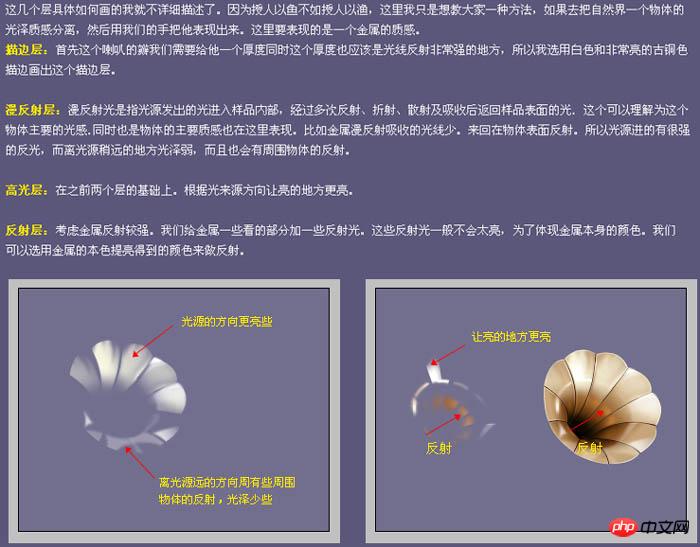
12、画完了喇叭后开始画喇叭管,还是同样先分解图层,如下图。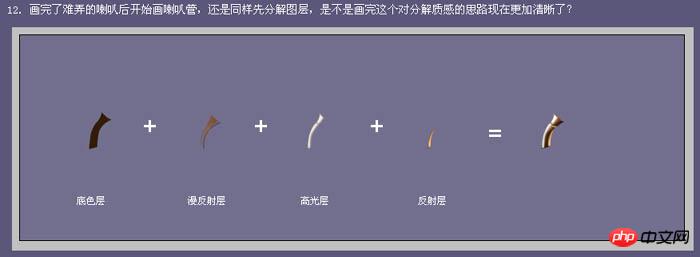
13、现在开始画留声机底座部分,先用钢笔工具勾出如下图路径。然后按住“Ctrl + Alt”键,鼠标指针变成带“+”号白色箭头时候向上拖动这个路径,连续复制2调路径出来。
然后对三条路径进行画笔描边,描边画笔为1像素黑色,复制这个描边层,给这个层加个图层样式,颜色叠加为:#c07740,然后向上移动1像素。把2个层合并,分别用减淡工具对近处加亮,用加深工具对2边加深,用以上相同的方法画出底座上半部分。
14、开始画底座上的柱子,在这个视角我们可以看到4根柱子,我们以1个柱子为例,同样分析它的光影构成。然后用之前我介绍的图层蒙版法分别勾勒出4个柱子的路径。加上图层样式。

15、根据光源分别调节4根柱子渐变色漫反射区域的位置,效果如下图。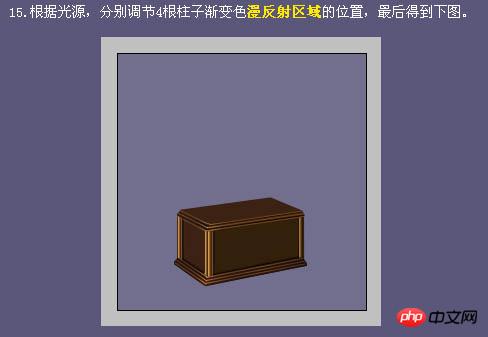
16、给留声机底座上质感,这个底座是木质的,没有金属那么强的反射,所以我们可以添加一些比木头本色稍亮的颜色,同时对这些颜色层稍微左些模糊。
17、为了让这个底座看起来更真实,给他添加点纹理,可以自己制作木纹,也可以找一些木纹素材。
18、用路径勾出下图的形状,栅格化。然后执行:滤镜 > 杂色 > 添加杂色,确定后再加上下图所示的图层样式。

19、现在开始画底座上的面板。同样的方法,先勾一个路径,然后图层蒙版,颜色为#8f7f53。然后设置一下图层样式加阴影。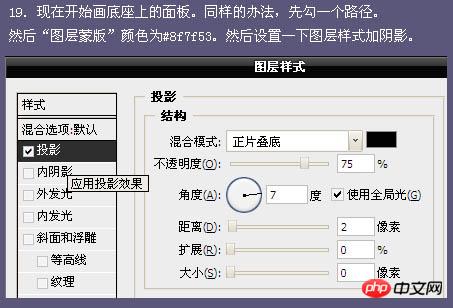


20、现在我们开始画黑胶碟部分。用椭圆工具画一个椭圆的路径,然后自由变换只下面形状。然后复制当前图层,自由变化缩小至相应大小,并颜色叠加:#905f30。再复制黑色的图层蒙版,向下移动一个像素,并做一个渐变叠加,放置在黑色蒙版下。

21、留声机的机械部分制作如下图。
22、给黑胶碟做质感。由于黑胶表面非常光滑,周围物体对他的反射也非常强,所以我们这时候就观察一下黑胶碟附近存在哪些物体反射。
23、最后根据需要再调节色阶,曲线等,完成最终效果。


0


0
Photoshop制作逼真的古典留声机

PHP中文网
发布时间:2016-06-01 14:34:42
|1669人浏览过
|来源于php中文网
原创
相关文章
PS怎样制作磨砂玻璃效果 磨砂质感的设计技巧
PS怎么调整图片冷暖色调 色温调节的专业方法
PS怎么调整照片暗角 暗角添加的氛围营造
PS怎样使用色彩查找 颜色匹配的快捷技巧
ps怎样改变图片尺寸 图片尺寸调整技巧保持高清画质
本站声明:本文内容由网友自发贡献,版权归原作者所有,本站不承担相应法律责任。如您发现有涉嫌抄袭侵权的内容,请联系admin@php.cn
热门AI工具


相关专题


Java Spring Boot 微服务实战
本专题深入讲解 Java Spring Boot 在微服务架构中的应用,内容涵盖服务注册与发现、REST API开发、配置中心、负载均衡、熔断与限流、日志与监控。通过实际项目案例(如电商订单系统),帮助开发者掌握 从单体应用迁移到高可用微服务系统的完整流程与实战能力。
1
2025.12.24
热门下载
网站特效
/
网站源码
/
网站素材
/
前端模板
相关下载
精品课程
相关推荐
/
热门推荐
/
最新课程




