想要在 premiere 2020 中快速添加转场特效,却不知如何操作?不要着急,php小编香蕉为大家带来 premiere 2020 快速添加转场特效的方法,让你轻松提升视频的视觉效果。想知道具体步骤吗?继续阅读详细内容,了解如何使用转场特效,让你的视频更加流畅、生动。
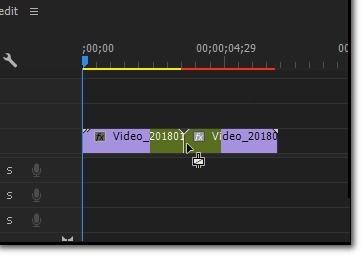
第一步:首先我们需要打开软件,导入我们需要操作的图片或者视频,将其拖拽到时间轴上。然后在右侧的素材界面里添加上我们需要的转场效果(如图所示)。
第二步:然后在项目栏的右上角里找到箭头标识,点击它(如图所示)。
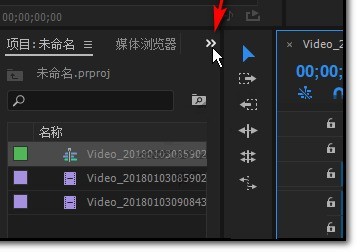
第三步:点开之后,在下拉菜单栏界面我们就可以看到视频过渡这个选项(如图所示)。
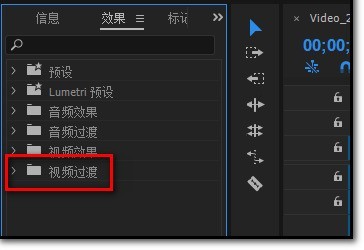
第四步:点开后里面有很多不同的转场方法,这里在里面选择你自己喜欢的方式就可以(如图所示)。
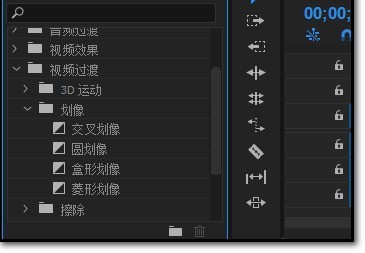
第五步:然后我们用鼠标点击选中一个效果,直接左键按住不放,拖拽到右边的视频里就可以了(如图所示)。
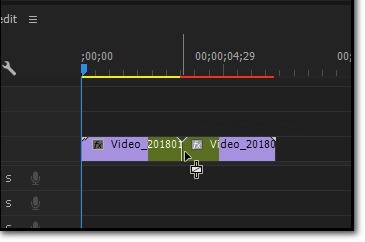
第六步:拖拽成功以后,我们就可以在视频编辑栏里面看到这个效果啦(如图所示)。
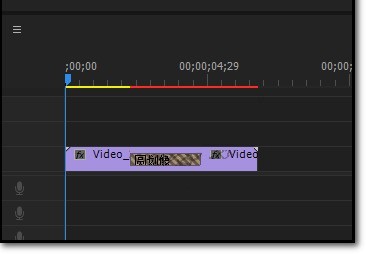
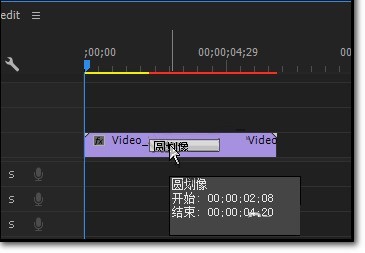
第七步:当然如果我们对于添加的效果不满意或是想删除它,可以直接鼠标选中这个特效,按下键盘上的【delete】就可以了,或者单击右键,在弹出的页面里选择【清除】即可(如图所示)。
以上就是Premiere 2020怎么快速添加转场特效_Premiere 2020快速添加转场特效的方法的详细内容,更多请关注php中文网其它相关文章!

每个人都需要一台速度更快、更稳定的 PC。随着时间的推移,垃圾文件、旧注册表数据和不必要的后台进程会占用资源并降低性能。幸运的是,许多工具可以让 Windows 保持平稳运行。

 广告
广告Copyright 2014-2025 https://www.php.cn/ All Rights Reserved | php.cn | 湘ICP备2023035733号


 391
391








 收藏
收藏