


不规则的金属物体制作稍微有点难度。因为不规则面不像圆形或矩形那样用设置好的金属渐变色或图层样式即可作出金属质感效果。这类图形的高光暗调部分需要用手工加上去。
最终效果
1、新建一个800 * 800像素的画布。背景选择白色。效果图中的锤子是倾斜的,不太好抠出及控制选区。我们先做成垂直的,然后再变换角度。
新建一个图层,命名为“总轮廓”,用钢笔勾出整个锤子的轮廓,转为选区如图1,填充黑色,效果如图2 。
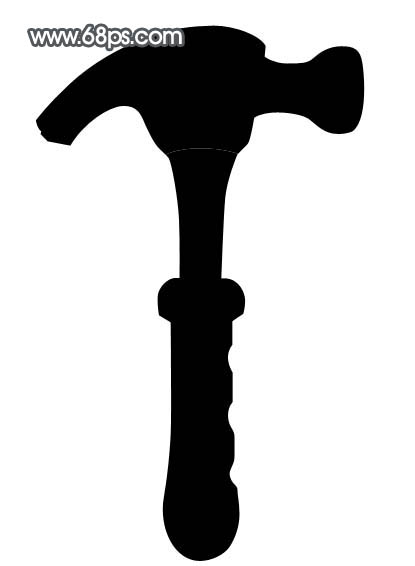
2、现在开始制作金属面。先从右上方开始,用钢笔勾出图3所示的选区,新建一个图层填充颜色:#F6F6F6。
3、新建一个图层,用钢笔勾出图4所示的选区,羽化5个像素后填充颜色:#5D6266,再按Ctrl + Alt + G 与前一图层编组,效果如图5。

4、新建一个图层,用钢笔勾出图6所示的选区,羽化3个像素后填充颜色:#B3B3B3,按Ctrl + Alt + G 与前一图层编组,以后新建的图层都需要跟前一图层编组。
5、新建一个图层,用钢笔勾出顶部暗调部分的选区如图7,羽化5个像素后填充颜色:#5F6468,效果如下图。
6、新建一个图层,用钢笔勾出顶部高光部分的选区,羽化2个像素后填充颜色:#A0A0A0,如下图。
7、新建一个图层,用钢笔勾出图9所示的选区,羽化8个像素后填充白色,作为金属高光部分。
8、新建一个图层,用钢笔勾出图10所示的选区,填充淡灰色,用加深及减淡工具稍微调整下明暗,如下图。
9、右边部分大致完成后的效果如下图,如果有不满意的部分可以再微调一下。
10、在“总轮廓”图层上面新建一个图层,用钢笔勾出下图所示的选区填充颜色:#D4D4D4,现在开始制作中间金属部分。
11、用钢笔勾出右边暗调部分选区,羽化3个像素后填充颜色:#495053,按Ctrl + Alt + G 与前一图层编组,效果如下图。
12、用钢笔勾出右边高光部分的选区如下图,羽化3个像素后填充颜色:#86898B,按Ctrl + Alt + G 与前一图层编组。
13、在当前图层下面新建一个图层,本图层就会自动与前一图层编组。用钢笔勾出左边暗调部分的选区,羽化3个像素后填充颜色:#5F6367。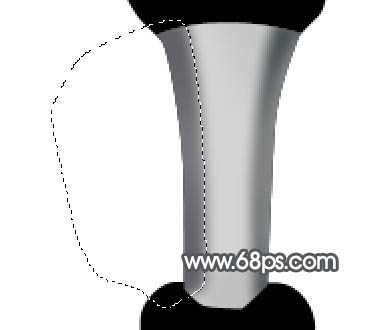
14、新建一个图层,用钢笔勾出左边高光部分的选区,羽化2个像素后填充颜色:#CECECE。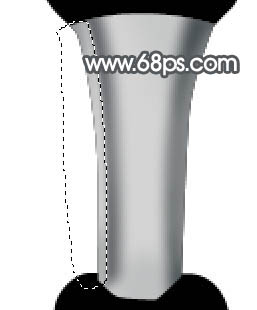
15、新建一个图层,再添加一些中间的高光,中间部分就大致做好了,如下图。
16、在图层的最上面新建一个图层,用钢笔勾出下图所示的选区填充白色。
17、同上的方法制作暗调和高光部分,过程如图19 - 24。


18、同上的方法制作左侧部分,过程如图25 - 28。


19、在图层的最上面新建一个图层,用钢笔勾出手柄部分的路径,转为选区后填充颜色:#FFB615。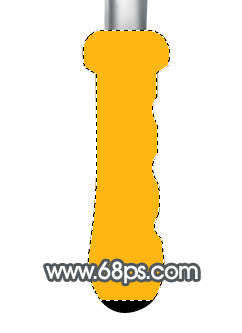
20、同样的方法制作出高光及暗调部分,过程如图30 - 32。
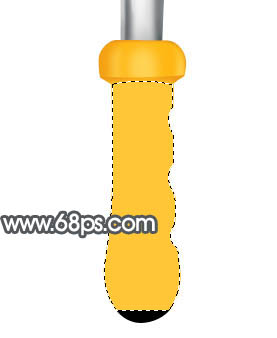

21、最后制作底部金属部分,方法同上,效果如下图。
22、合并除背景以外的图层,按Ctrl + T 稍微变换角度,如下图。
23、最后加上投影及背景颜色,完成最终效果。


0


0
Photoshop打造一个逼真的金属质感小锤子

PHP中文网
发布时间:2016-06-01 14:35:30
|2870人浏览过
|来源于php中文网
原创
相关文章
ps怎样使用图案填充 图案填充的5种创意用法
PS如何快速复制效果 效果复制的效率技巧分享
PS如何快速制作色卡 颜色取样的专业方法
PS怎么制作金属光泽文字 金属反光字效教程
ps怎么制作浮雕文字_ps凹凸字效实现步骤分享
本站声明:本文内容由网友自发贡献,版权归原作者所有,本站不承担相应法律责任。如您发现有涉嫌抄袭侵权的内容,请联系admin@php.cn
热门AI工具


相关专题


Java Spring Boot 微服务实战
本专题深入讲解 Java Spring Boot 在微服务架构中的应用,内容涵盖服务注册与发现、REST API开发、配置中心、负载均衡、熔断与限流、日志与监控。通过实际项目案例(如电商订单系统),帮助开发者掌握 从单体应用迁移到高可用微服务系统的完整流程与实战能力。
1
2025.12.24
热门下载
网站特效
/
网站源码
/
网站素材
/
前端模板
相关下载
精品课程
相关推荐
/
热门推荐
/
最新课程




