
如何添加逼真的丝绸纹理效果?在平面设计中,增添逼真的纹理效果必不可少,而丝绸纹理以其光滑、奢华的质感备受青睐。今天,php小编香蕉将为大家揭秘如何在 photoshop 中制作精美的丝绸纹理图案。本文将详细介绍:使用图案叠加和混合模式创建丝绸纹理效果添加高光和阴影,提升纹理的真实度运用样式和滤镜,进一步增强丝绸纹理的细腻感准备好深入了解如何为您的设计增添丝绸的魅力了吗?请继续阅读以下详细教程。
首先,我们用PS打开一张(带有图案的)图片,如图所示。

接着,我们在图案上面,再拖入一张红色褶皱布的图片,调整好合适的大小,如图所示。
我们隐藏背景图层,然后按下【CTRL+SHIFT+U】给褶皱布进行去色,如图所示。

我们把褶皱布另存为PSD类型的文件,点击【保存】,如图所示。

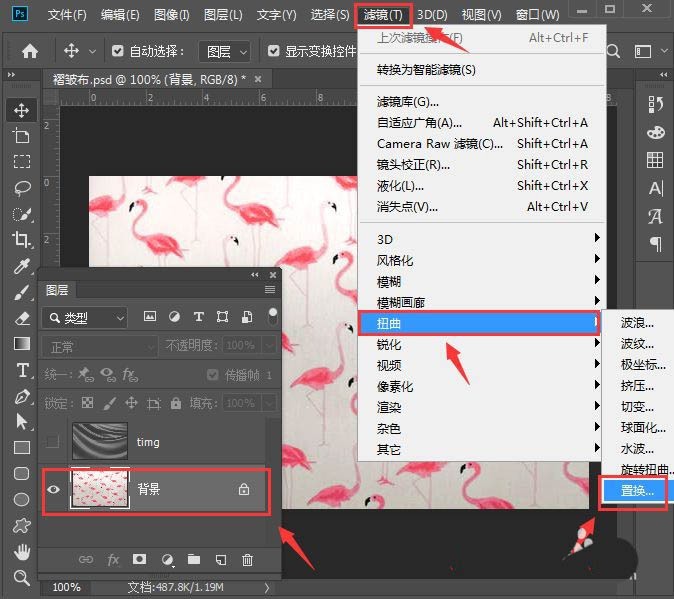
接下来,我们隐藏褶皱布的图层,选中背景图层,然后在【滤镜】-【扭曲】中选择【置换】,如图所示。
我们把置换的水平和垂直比例都设置为10,然后点击【确定】,如图所示。

当我们点击确定之后,在选取一个置换图里面选择【褶皱布.psd】的文件,点击【打开】,如图所示。

最后,我们把褶皱布的图层模式设置为【强光】,不透明度调整为【60%】就完成了。


以上就是ps怎么添加逼真丝绸纹理效果 ps制作丝绸纹理图案方法的详细内容,更多请关注php中文网其它相关文章!

每个人都需要一台速度更快、更稳定的 PC。随着时间的推移,垃圾文件、旧注册表数据和不必要的后台进程会占用资源并降低性能。幸运的是,许多工具可以让 Windows 保持平稳运行。

Copyright 2014-2025 https://www.php.cn/ All Rights Reserved | php.cn | 湘ICP备2023035733号


 733
733









 收藏
收藏










