
你是否遇到过需要缩放或裁剪图像但又不知道如何操作的情况?php小编子墨为你带来详细的指南,讲解如何在 photoshop 中轻松设置图片比例。从基础概念到高级调整技巧,本指南将逐步引导你完成整个过程,让你轻松掌握图片缩放和裁剪的秘诀。
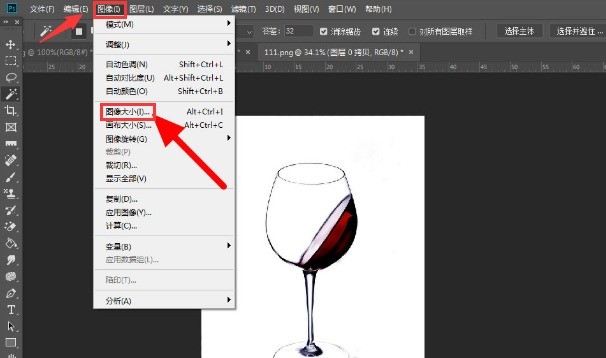
1.首先,在ps软件中,打开需要处理的图片素材,点击图像菜单中的图像大小按钮
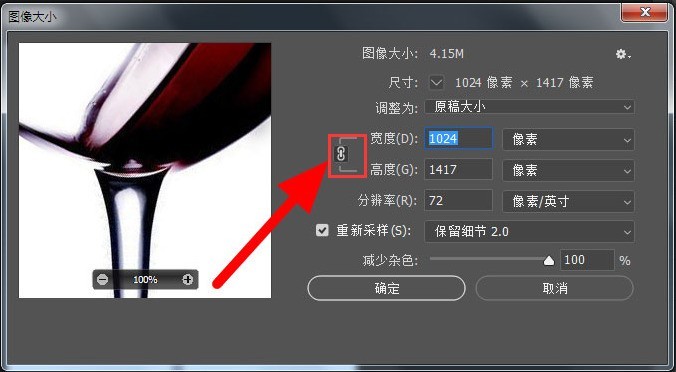
2.然后,在打开的设置窗口中,鼠标单击解除比例锁定按钮
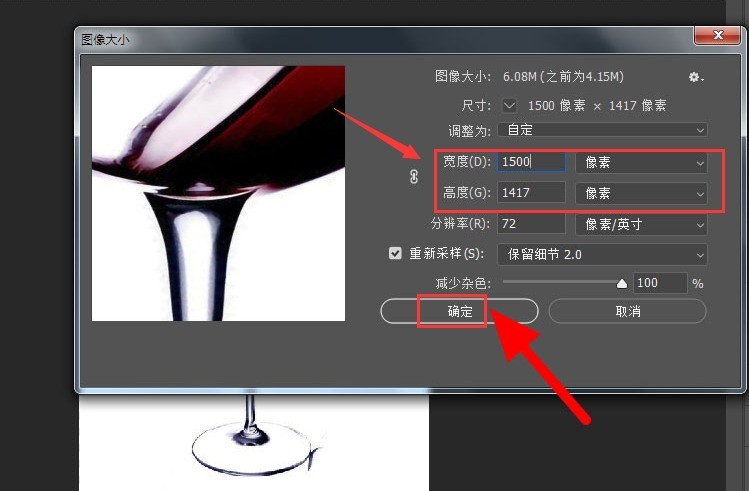
3.最后,自定义修改图片的高宽度参数,并点击确定即可
ps设置图片比例的具体方法小编就分享到这里了,还不太清楚的朋友赶快来看看吧。
以上就是ps怎么设置图片比例 ps设置图片比例的具体方法的详细内容,更多请关注php中文网其它相关文章!

每个人都需要一台速度更快、更稳定的 PC。随着时间的推移,垃圾文件、旧注册表数据和不必要的后台进程会占用资源并降低性能。幸运的是,许多工具可以让 Windows 保持平稳运行。

Copyright 2014-2025 https://www.php.cn/ All Rights Reserved | php.cn | 湘ICP备2023035733号


 279
279









 收藏
收藏










