
来源:tutsplus 作者:活力盒子
国外的教程确实非常精彩,画面构图简洁大气,创意丰富。不过由于国外的版权问题,很多教程没有提供原始素材图,学习的时候需要自己去网上找类似的素材。
最终效果 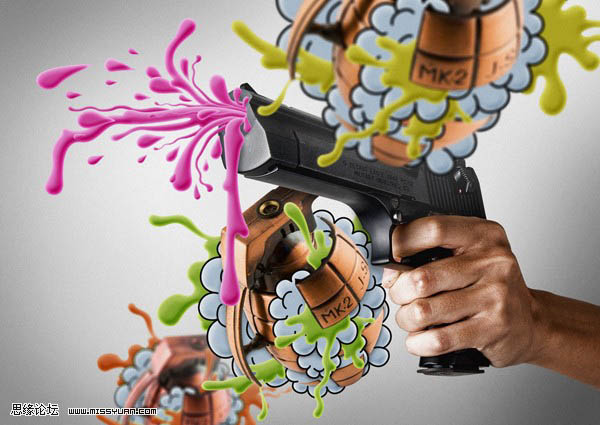
1、通常,我会跳过裁剪的形象,但当我们正在这里扩展钢笔工具的教程,我会集中几个有用的提示。 首先去sxc.hu,下载枪的形象(感谢neoisam的可怕的图片——有很多变量的高质量的图片在这可以用到,这个在顶端)。然后放大图像大约300%,选择钢笔工具。确保它设置为路径,添加路径区域(+),开始在手臂和枪上作画。
如上述的钢笔工具教程就是好的练习,开始画一条曲线的时候不能从曲线的中间画。拉锚点使它沿着直线边缘的角度。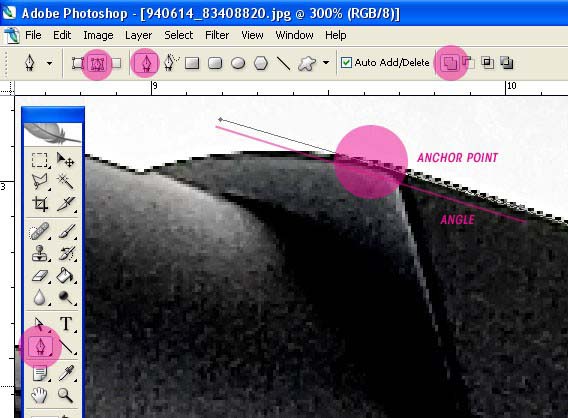
2、在曲线的末端与直线边缘的交汇处添加下锚点。我们可以看到曲线太大所以选择直接选择工具(白色箭头不是黑色的),把柄拉回来。过了一段时间后,你就能判断如何拉锚点以满足各种曲线了。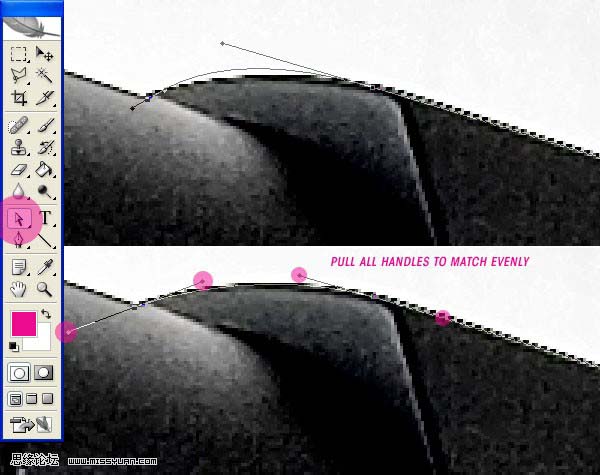
3、最后,我们还需要放下向外的第二点的柄,以致它不会阻止我们延申直线的边缘。再选择钢笔工具,按alt并且在曲线的末端点击定位点。这将让你减少外在柄的处理,然后沿着直边画你的线路。我觉得这是很好的练习,拖锚点沿着一条直边画而不是使用单一的点击。用这种方法你可以适应任何直边的波而不需要离开固定点。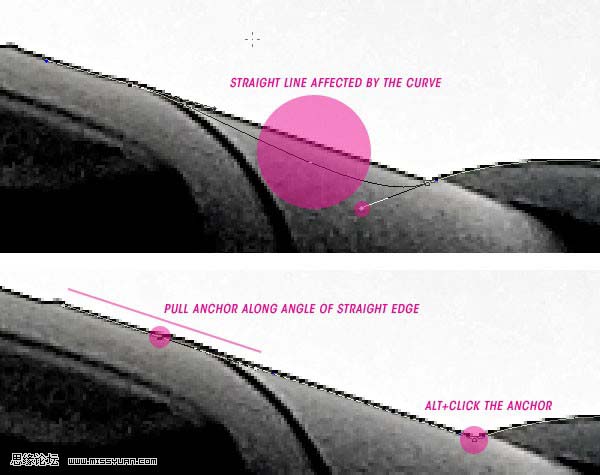
4、完成图纸周围的形象。下面是一个如何在多重曲线中操纵锚点的例子。这个想法是为了得到尽可能少的点去创建一个自然路线,但是如果你不愿意你可以在曲线中间放点。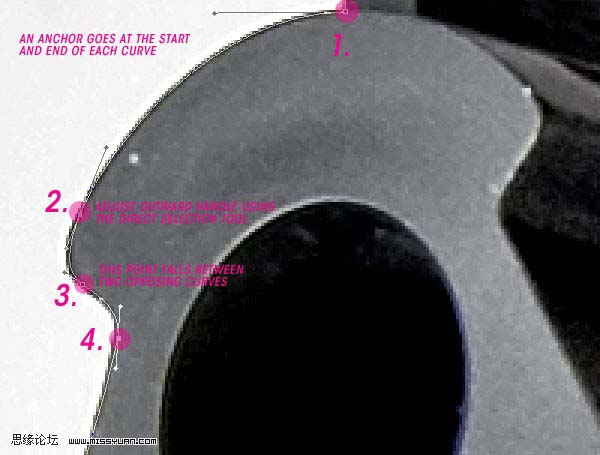
5、建立一个新的文件。为这个基础教程我创建了一个300象素的a5景观。复制并粘贴到文档的枪中。选择钢笔工具,设置它为形状层来代替路径。选择一种颜色,在这一阶段我已经准备了100%的洋红色,但这可以编辑在任何阶段。接下来开始画枪中滴下来的油彩吧。 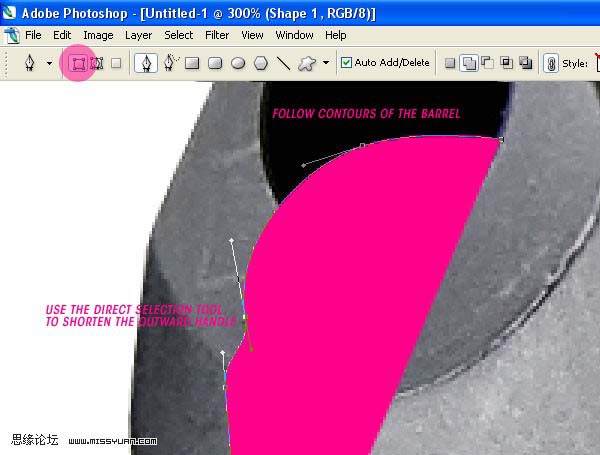
6、你需要使用一定的想象力。图像矢量为厚的、彩色的粘性物质,然后把它放在现实世界仿佛受到物理定律似的。像这样,继续画枪中泄漏的油。 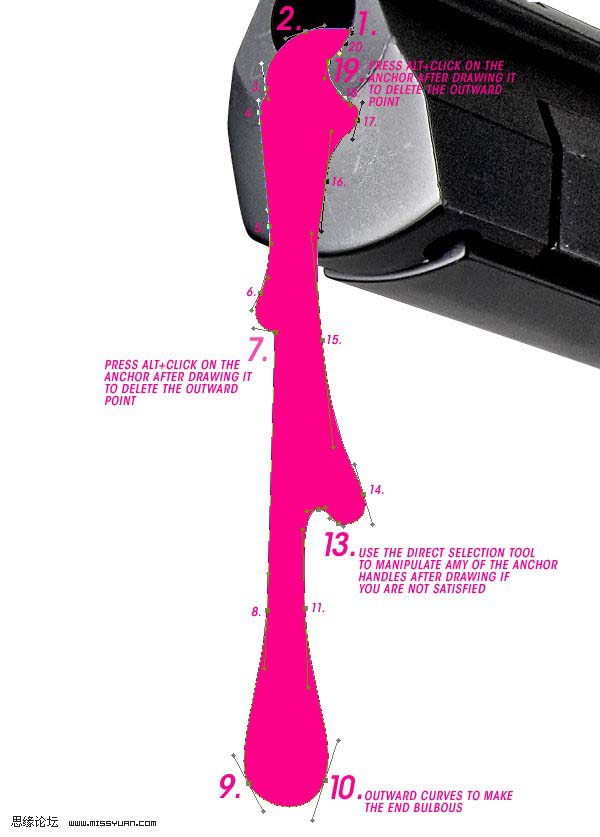
7、利用直接选择工具来清除你不满意的点。 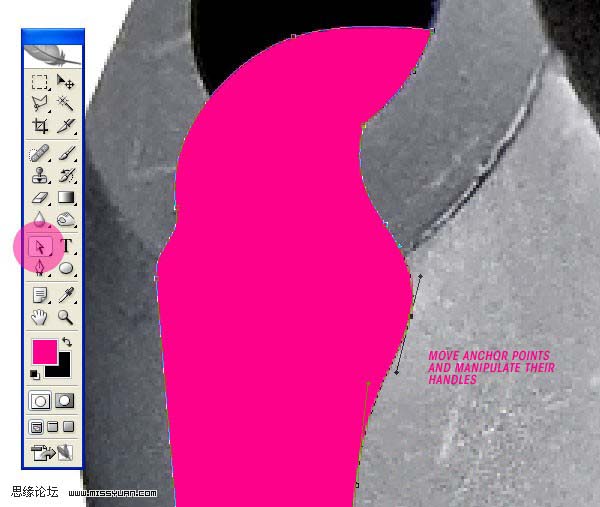
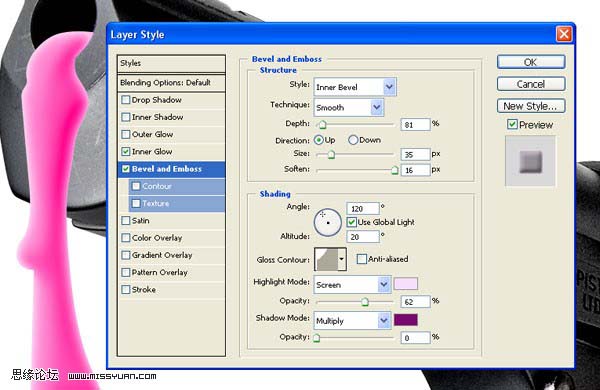
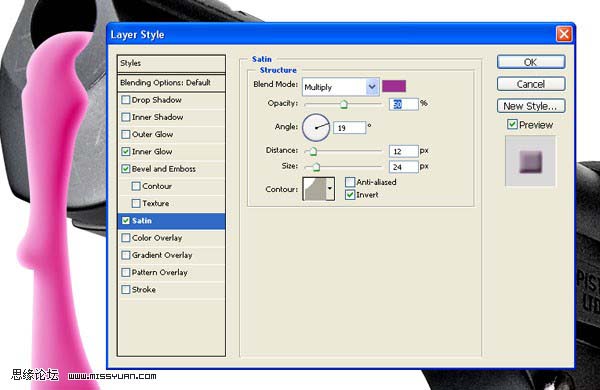
8、现在是时候来运用一些纵深向量的粘性物质了。选择“泄漏”图层,去图层>图层样式>混合选项,设置三个屏幕。调整颜色以适合你的需要。 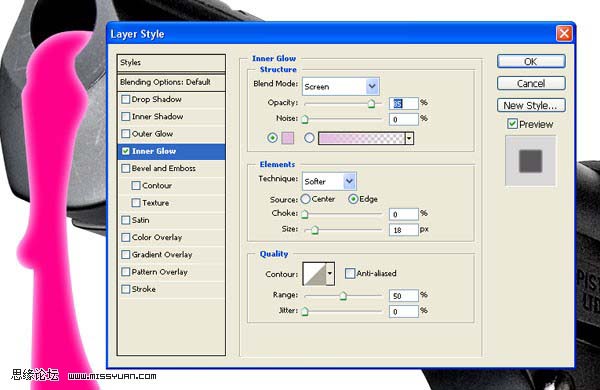

每个人都需要一台速度更快、更稳定的 PC。随着时间的推移,垃圾文件、旧注册表数据和不必要的后台进程会占用资源并降低性能。幸运的是,许多工具可以让 Windows 保持平稳运行。

 C++高性能并发应用_C++如何开发性能关键应用
 Java AI集成Deep Java Library_Java怎么集成AI模型部署
 Golang后端API开发_Golang如何高效开发后端和API
 Python异步并发改进_Python异步编程有哪些新改进
 C++系统编程内存管理_C++系统编程怎么与Rust竞争内存安全
 Java GraalVM原生镜像构建_Java怎么用GraalVM构建高效原生镜像
 Python FastAPI异步API开发_Python怎么用FastAPI构建异步API
 C++现代C++20/23/26特性_现代C++有哪些新标准特性如modules和coroutines
 广告
广告
 收藏
收藏
 收藏
收藏
 收藏
收藏
Copyright 2014-2025 https://www.php.cn/ All Rights Reserved | php.cn | 湘ICP备2023035733号


 4467
4467













