




在哪里以及如何打开英特尔显卡的设置(如何通过英特尔显卡提高游戏性能...
4 要设置 电脑 上英特尔的显卡,首先需要右键打开自己电脑上的英特尔显卡,会弹出一个新的界面。2 4 右击打开显卡以后,在弹出的界面中打开显示器设置,然后把刷新率调到最高,并且保存。
启动电脑,桌面空白处单击鼠标右键,选择“图形属性”进入有英特尔显卡设置界面,如无法进入此界面的,请升级您的英特尔显卡驱动 根据设置界面进行设置,首先进入“显示”设置界面。
首先我们打开电脑桌面,在桌面空白处右键单击,选择Redeon设置。然后我们在界面上方点击系统选项。然后我们在界面右上角选择可切换显卡选项。然后我们选择界面右上角运行中的程序选项。
在桌面单击右键,选择“图形属性”。请点击输入图片描述 2 进入英特尔核芯显卡控制面板,可以看到面板上有六个不同的板块。
英特尔锐炫显卡设置
步骤如下:首先在桌面右键点击选择NVIDIA控制面板;显卡的设置性能肯定是要高好了,所以在性能设置方面,建议选择最高,根据情况决定即可;接着在管理3D设置里面,根据自己电脑性能进行设置。
首先,当 计算机 进行轻量级操作时,电脑默认打开集成显卡,降低功耗和发热。其次,当你进行游戏,大型3D类软件运算时打开,独立显卡更强性能。如果追求性能极致,可以开机按F2 进入BIOS。
英特尔显卡控制中心启动项里面关闭的方法。阅读打开英特尔显卡控制中心。打开后,点击全局设置。点击常规设置,点击关闭,重启软件。
英特尔显卡设置提高游戏帧数
1、打开NVIDIA显卡程序窗口中单击管理3D设置选项菜单栏。然后在右边栏中的全局设置、程序设置选项,此时选择单击全局设置选项卡下在首先图形处理选项中单击下拉选项按钮中选择高性能NVIDIA处理器选项。
2、调整帧数限制:在游戏设置中调整帧数限制可以控制游戏的帧率。对于性能较差的显卡,建议将帧数限制设为30或更低。关闭垂直同步:关闭垂直同步可以提高游戏帧率,但也可能会导致画面出现撕裂。
3、游戏程序问题,重新安装游戏,建议从游戏官方网下载最新的游戏客户端,并安装游戏补丁。把不用的进程关掉,用360安全卫士优化一下,然后点开360流量监控器,把不用的后台全部关闭。
4、可以通过关闭垂直同步和打开显卡来调整显卡的帧数,以最大限度地提高其性能。以英伟达显卡为例,介绍如下设置步骤:第一步,进入电脑桌面,右键单击桌面并选择。
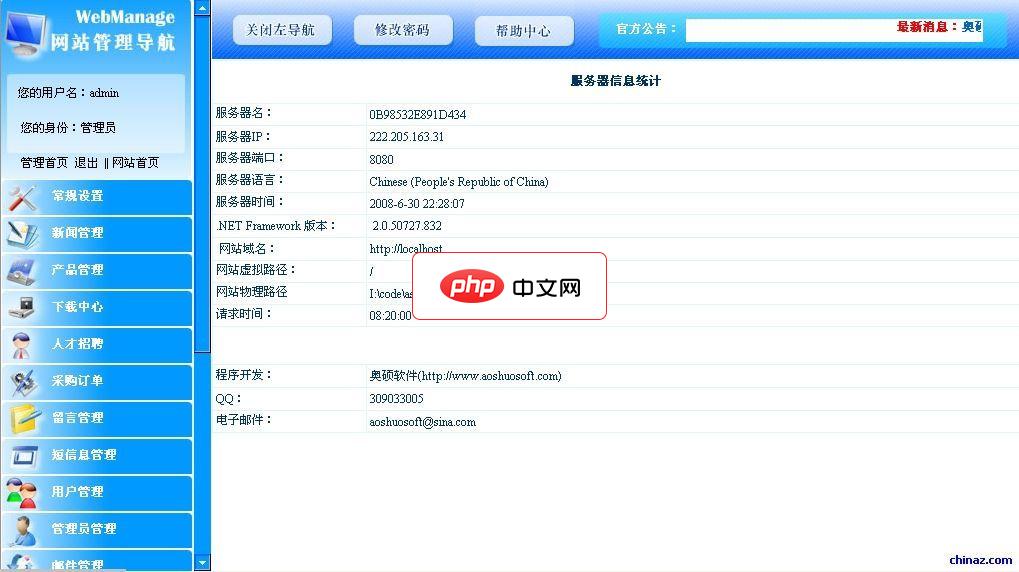
临沂奥硕软件有限公司拥有国内一流的企业网站管理系统,奥硕企业网站管理系统真正会打字就会建站的管理系统,其强大的扩展性可以满足企业网站实现各种功能。奥硕企业网站管理系统具有一下特色功能1、双语双模(中英文采用单独模板设计,可制作中英文不同样式的网站)2、在线编辑JS动态菜单支持下拉效果,同时生成中文,英文,静态3个JS菜单3、在线制作并调用FLASH展示动画4、自动生成缩略图,可以自由设置宽高5、图
5、畅体验(1050-1050ti实测有效),再低的如960以下,因为没玩过不知道实际的的提升效率,不过 如果机器能运行游戏按步骤设置即可。
x1carbon2021英特尔显卡如何设置
1、4 要设置电脑上英特尔的显卡,首先需要右键打开自己电脑上的英特尔显卡,会弹出一个新的界面。2 4 右击打开显卡以后,在弹出的界面中打开显示器设置,然后把刷新率调到最高,并且保存。
2、英特尔核芯显卡控制面板怎么设置点击打开电脑,在空白的地方右击选择“Radeon设置”。点击上面的“系统”。点击右侧的“可切换显卡”。点击上一步下面的“运行中的应用程序”。
3、单独NIVIDA的设置方法调出搜索框,搜索点击进入。在选项下更改以下选项:OpenGL GPU选择NVIDIA显卡;三重缓冲选择;选择为低延迟模式;电源模式选择;进行更改后,单击。
4、方法步骤:启动电脑,桌面空白处单击鼠标右键,选择“图形属性”进入有英特尔显卡设置界面,如无法进入此界面的,请升级您的英特尔显卡驱动 根据设置界面进行设置,首先进入“显示”设置界面。
5、首先我们打开电脑桌面,在桌面空白处右键单击,选择Redeon设置。然后我们在界面上方点击系统选项。然后我们在界面右上角选择可切换显卡选项。然后我们选择界面右上角运行中的程序选项。
win7怎么把显卡调成高性能
1、按下“Win+R”键来,在弹出的文本框里输入“dxdiag”。接着就会弹出下面的界面,通过查看就可以知道显卡 硬件 有没有加速了。
2、调整显卡设置栏中的“电源管理”选项为“最高性能优先”。
3、单击左侧的“管理3D设置”,再在右侧的“全局设置”中,将首选图形处理器下方的选项改为“高性能Nvidia处理器”,完成后,点击底部进行保存。





