
想知道如何使用96微信编辑器将文章发布到公众号吗?php小编新一将为您带来详细的操作流程,一步一步地指导您完成整个过程。如果您正打算利用96微信编辑器发布文章,那么请继续往下阅读,获取详细的操作指南。
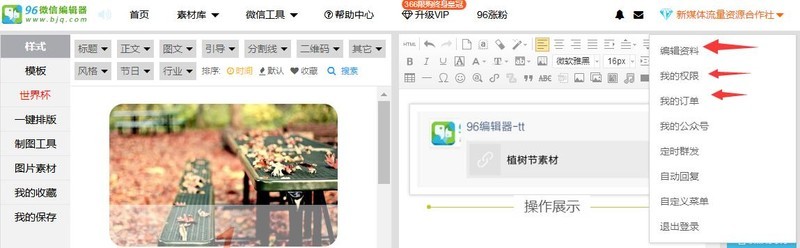
第一步,点击右侧的【微信复制】按钮,弹出已复制成功的提示。
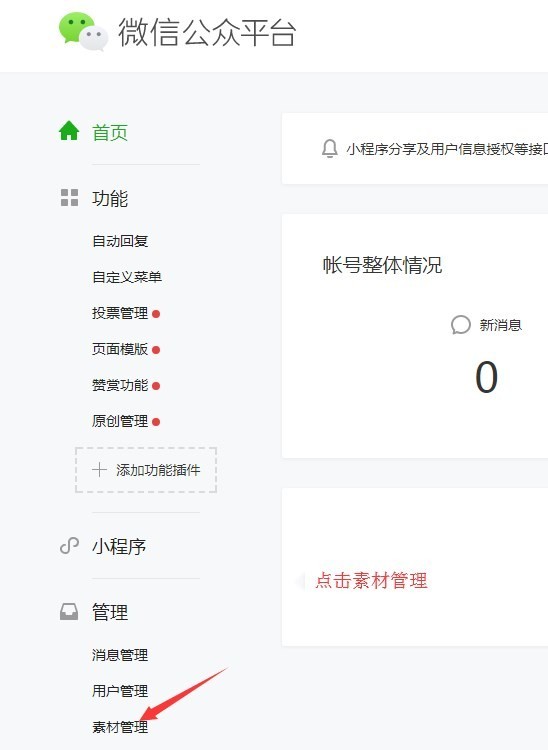
第二步,登录您的微信公众平台,点击左侧的【素材管理】
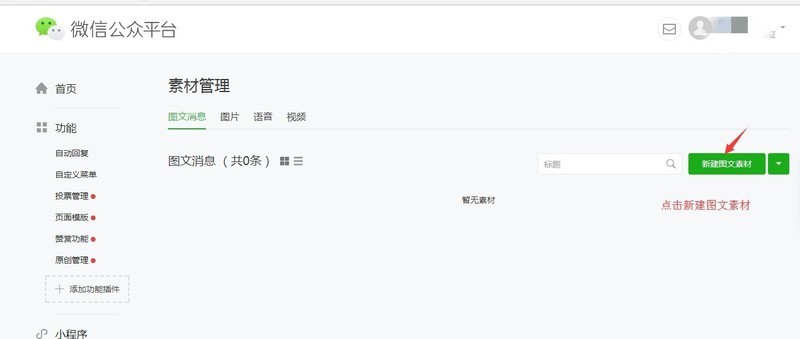
第三步,点击【新建图文素材】。
第四步,在正文编辑处Ctrl+v粘贴上刚刚您复制好的文章内容。
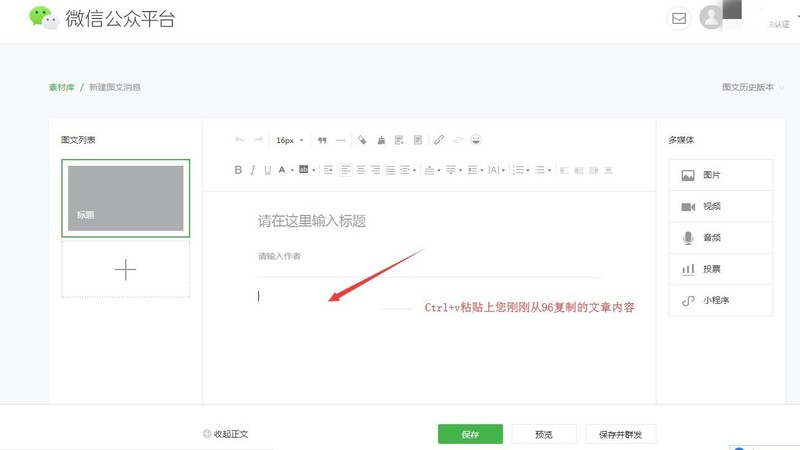
第五步,填写上文章标题、作者(可填可不填)、封面图片,摘要(可写可不写),点击保存,文章保存成功。
第七步,点击保存并群发,按照后面的提示,一步一步操作,文章就发布出去了。
第二:同步到微信公众平台
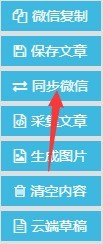
第一步,点击【同步微信】。
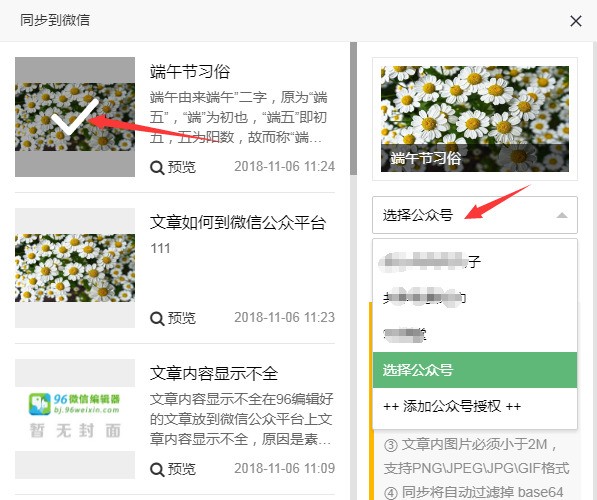
第二步,选择要同步的文章,要同步的公众号,点击确定。如还未绑定公众号,请先点击【添加公众号授权】进行绑定授权。
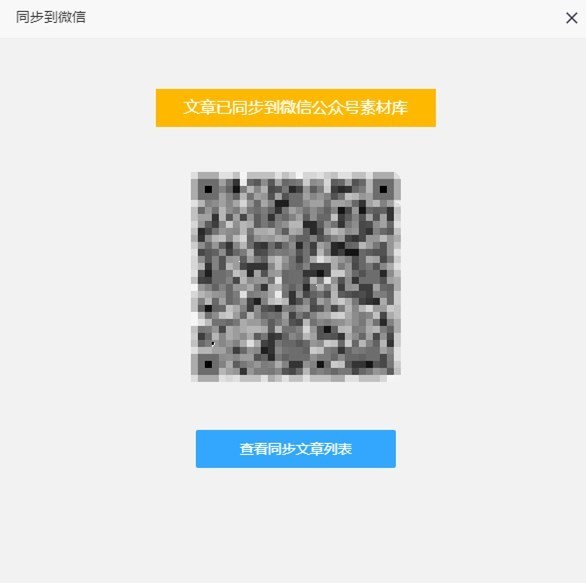
第三步,弹出同步成功的二维码,同步成功。
第四步,同步后的文章在微信公众平台的素材管理里面。
第五步,点击编辑按钮,进入文章编辑页面,点击保存并群发,按照后面的提示,一步一步操作,文章就发布出去了。
以上就是96微信编辑器将文章发布到微信公众号的具体操作流程的详细内容,更多请关注php中文网其它相关文章!

微信是一款手机通信软件,支持通过手机网络发送语音短信、视频、图片和文字。微信可以单聊及群聊,还能根据地理位置找到附近的人,带给大家全新的移动沟通体验,有需要的小伙伴快来保存下载体验吧!

Copyright 2014-2025 https://www.php.cn/ All Rights Reserved | php.cn | 湘ICP备2023035733号





 723
723









 收藏
收藏












