
在绘制图形时,用photoshop cc如何轻松画出空心矩形?在这篇文章中,php小编柚子将逐步指导大家使用一个便捷的工具快速完成这一操作,让大家更轻松地实现设计需求。
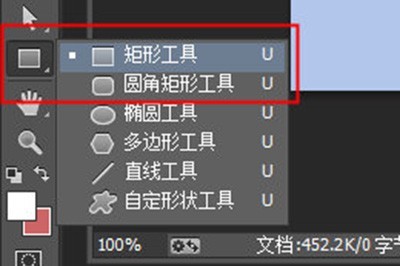
1、首先新建一个,首先你需要新建一个图层,然后在工具栏中选择矩形工具或者圆角矩形工具,这个随意。
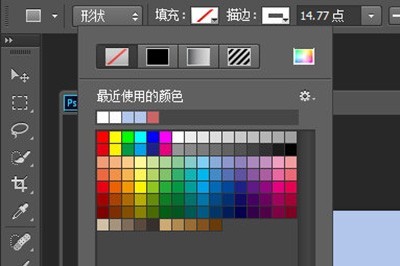
在上方的菜单栏中选择【形状】,再在【填充】中,选择第一个【无颜色】。紧接着在旁边的【描边】中,选择空心矩形的边框颜色。旁边的数字是粗细大小。
3、设定好后你就可以在画布中画出一个空心的矩形了。是不是非常的简单呢。

下面来说一下另外一个方法,这个方法也老版本的PS也可以兼容哦。
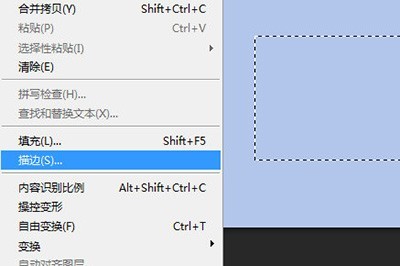
1、在工具栏在选择【矩形选框工具】,然后在画布上拖出矩形选框,然后点击上方菜单【编辑】——【描边】
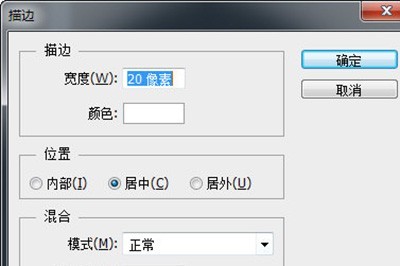
2、在描边的菜单中,宽度代表边框的粗细,位置代表你的填充边框实在选区外还是选区里面。调整好后确定即可。
以上就是PhotoShopCC怎么画空心矩形_一个工具一步到位的详细内容,更多请关注php中文网其它相关文章!

每个人都需要一台速度更快、更稳定的 PC。随着时间的推移,垃圾文件、旧注册表数据和不必要的后台进程会占用资源并降低性能。幸运的是,许多工具可以让 Windows 保持平稳运行。

Copyright 2014-2025 https://www.php.cn/ All Rights Reserved | php.cn | 湘ICP备2023035733号





 610
610









 收藏
收藏












