
流星效果是一种常见的动画效果,使用它可以创建漂亮、引人注目的网站或应用程序。本教程将向你展示如何使用简单的步骤轻松创建流星效果。我们将在 javascript 中使用 canvas 元素,了解如何使用 canvas 的上下文 api 来绘制线条和粒子。这篇教程将引导你完成创建流星效果的各个步骤,让你可以将它添加到你的项目中,从而提升视觉效果和吸引力。
1、首先添加【杂色】-【添加杂色】,选择【高斯分布】,勾选【杂色】
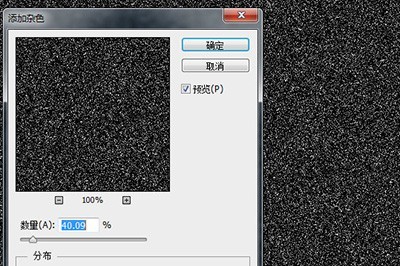
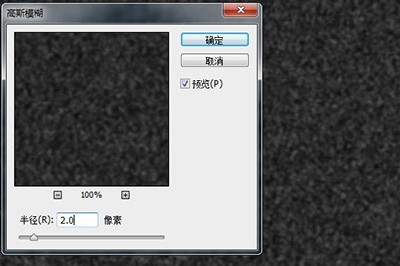
2、接着添加【模糊】-【高斯模糊】,推荐2.0像素。
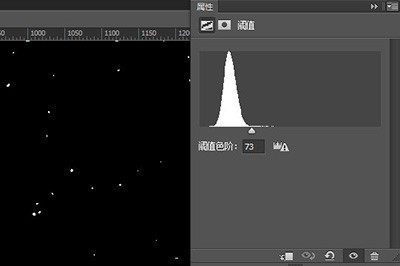
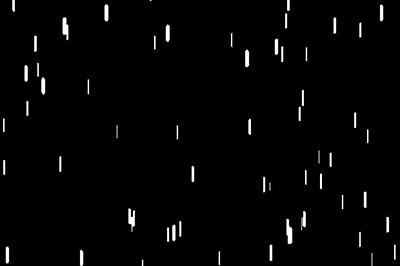
接下来点击图层界面下方中的第四个按钮,在弹出来的菜单中选择【阈值】,调整阈值色阶,直到你画面中的白点数量让你满意为止。
之后将阈值和图层1选中按CTRL+E进行合并。并再次使用滤镜
1、首先【模糊】-【高斯模糊】; 半径1.0。
2、接着【模糊】-【动感模糊】; 角度90,距离根据实际情况来调整。
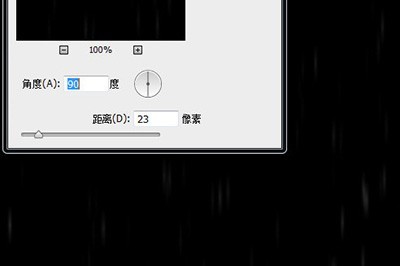
调整好后再次使用【阈值】,调整阈值色阶,直到白色长条形状明显为止,并再次进行合并图层。
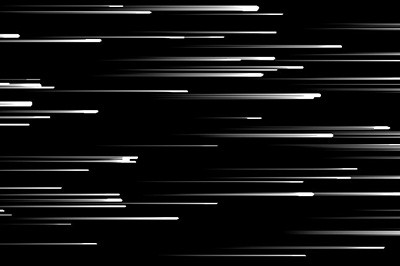
接着点击【图像】-【图像旋转】-【90度(顺时针)】,并使用滤镜【风格化】-【风】,在添加后按CTRL+F重复添加滤镜。直到飞行效果明显,并重新旋转回图层为正常角度。至此,流星的效果制作完成,接下来我们将其融入图层。
我们将流星的图层混合模式改为【滤色】。
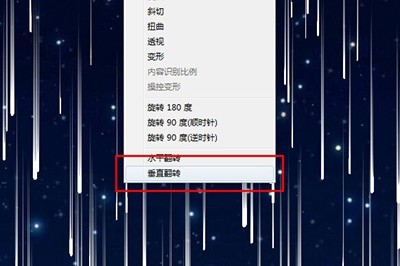
按住CTRL+T进行自由变换,右键选择【垂直翻转】。
接着使用【滤镜】-【扭曲】-【切变】。
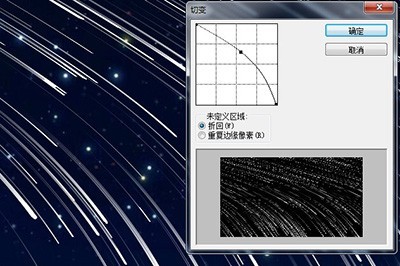
至此,流星的效果就做出来啦,是不是非常的简单呢,只要你能够完全按照上方的步骤进行制作就能轻松做出流星啦,快去试一试吧。
以上就是PS流星效果怎么做出来_几个步骤轻松搞定的详细内容,更多请关注php中文网其它相关文章!

每个人都需要一台速度更快、更稳定的 PC。随着时间的推移,垃圾文件、旧注册表数据和不必要的后台进程会占用资源并降低性能。幸运的是,许多工具可以让 Windows 保持平稳运行。

Copyright 2014-2025 https://www.php.cn/ All Rights Reserved | php.cn | 湘ICP备2023035733号





 878
878









 收藏
收藏












