
如何将多个图形在 microsoft office visio 中等距对齐?php小编苹果详细介绍了在 visio 中精确对齐多个图形的步骤,帮助您创建美观且专业的图表。本指南提供了分步说明,涵盖了选择图形、对齐工具的使用以及完成对齐的技巧。通过遵循这些步骤,您可以轻松地将多个图形完美地对齐,从而创建具有视觉吸引力的设计。
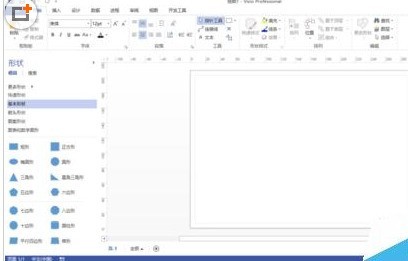
首先在电脑上打开Microsoft Office Visio软件,任意进入一个绘图模板,比如进入基本框图模板,如下图所示。
接下来在绘图区域内任意插入三个未对齐的矩形图形,如下图所示。

然后选定插入的多个图形,点击【开始】菜单里的【排列】选项,弹出下拉菜单,在下拉菜单里有多种对齐方式,如下图所示。

针对于插入的三个相同的矩形,设置顶端对齐,垂直居中,底端对齐,得出的结果是相同的,插入的图形进行了对齐处理,如下图所示。
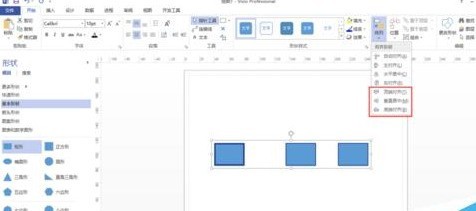
接着再来设置图形与图形之间等间距,选择插入的多个图形,点击【开始】菜单里的【位置】选项,弹出下拉菜单,下拉菜单里有多种间距设置方式,如下图所示。

再选择下拉菜单里的【横向分布】选项,此时插入的三个图形将在横向位置进行等间距处理,如下图所示。

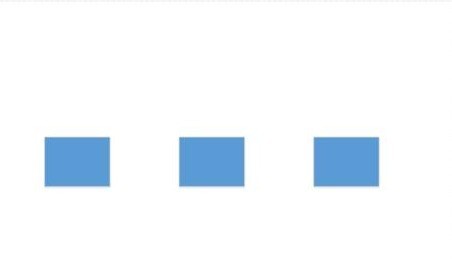
最后我们经过【排列】和【位置】功能选项的设置之后,之前随机插入的图形将自动进行对齐等距操作,如下图所示。
以上就是Microsoft Office Visio插入多个图形等距对齐的具体操作步骤的详细内容,更多请关注php中文网其它相关文章!

全网最新最细最实用WPS零基础入门到精通全套教程!带你真正掌握WPS办公! 内含Excel基础操作、函数设计、数据透视表等

Copyright 2014-2025 https://www.php.cn/ All Rights Reserved | php.cn | 湘ICP备2023035733号


 609
609









 收藏
收藏














