
ai立体积木字体设计的难题想要用ai软件设计出立体感十足的积木字体,看似简单,但实际操作起来却困难重重。如何合理运用ai工具,为积木字体赋予层次感和空间感,一直是众多设计爱好者亟待解决的难题。详解ai立体积木字体设计为了帮助大家攻克这一难题,php小编柚子特地整理了一份详细教程,从基础到实战,一步步指导大家如何运用ai软件设计出令人惊艳的立体积木字体。跟随我们的讲解,你将掌握立体字体的设计技巧,轻松创造独具一格的视觉效果。
1、做立体积木字体的话,一般我们都是使用AI软件,打开AI之后ctrl+N创建新画板。

2、画板创建完成之后,在左侧工具栏中选择【文字工具】。

3、选择文字工具之后,在画板上输入需要制作的文本信息。

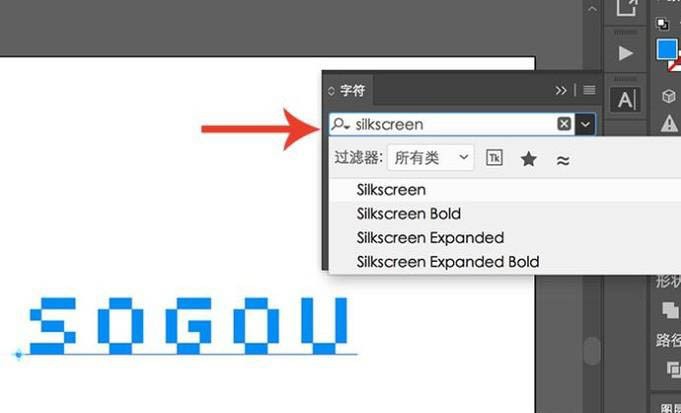
4、文本信息输入完成之后,将字体设置为【silkscreen】,如果没有这个字体就在网站下载以后安装该字体即可。
5、点选文本图层,在上方菜单中选择【效果-3D-凸出和斜角】。

6、进入3D凸出和斜角选项设置界面,将位置选择为【等角上方】,调整凸出厚度,点击【确定】。

7、进行3D效果之后还要对单面进行调整,选择图层,点击【对象-扩展外观】。
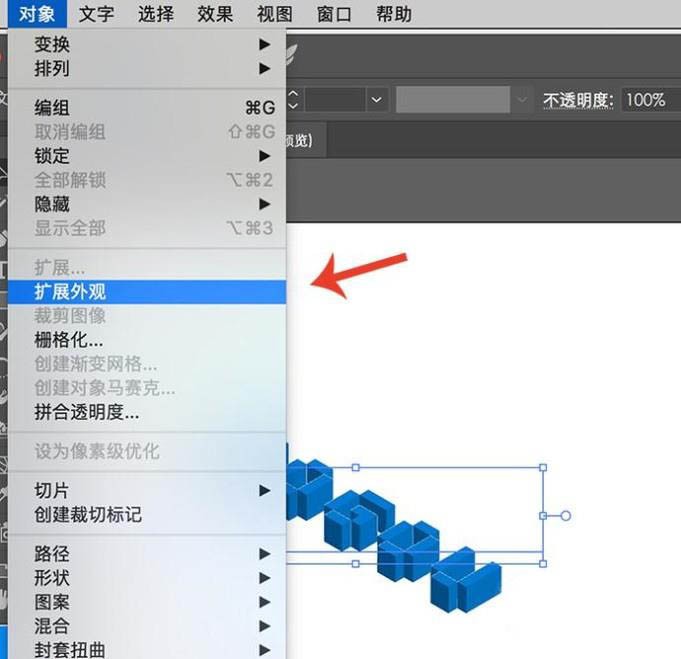
8、外观扩展之后,右键点击图层,点击【取消编组】,一直取消到没有编组就行了。

9、最后对不同的相同面进行颜色调整,然后整体加上一个描边,立体积木字体就做好了。

以上就是AI怎么设计立体积木字体_AI设计立体积木字体教程的详细内容,更多请关注php中文网其它相关文章!

每个人都需要一台速度更快、更稳定的 PC。随着时间的推移,垃圾文件、旧注册表数据和不必要的后台进程会占用资源并降低性能。幸运的是,许多工具可以让 Windows 保持平稳运行。

Copyright 2014-2025 https://www.php.cn/ All Rights Reserved | php.cn | 湘ICP备2023035733号





 726
726









 收藏
收藏










