
百度输入法个性短语设置在日常输入中,为了提高效率,我们可以使用百度输入法个性短语功能。php小编草莓今日带来百度输入法个性短语设置方法,方便大家快速输入所需短语。本文将详细介绍设置步骤,帮助大家熟练掌握此项功能。

1、我们首要做的一步操作是先下载好百度输入法在自己的手机上面,然后接下来我们以短信为例演示,我们打开自己的短信界面,进入输入,出现我们输入法,我们点击上面的du
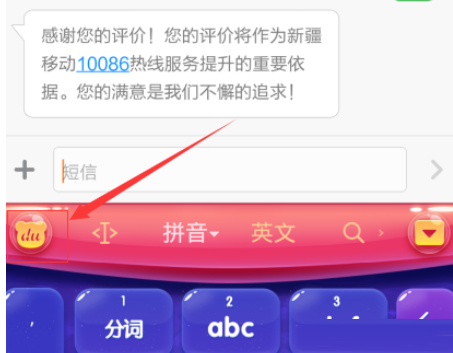
2.我们用手指点击打开du选项,打开之后进入了关于du的设置界面,我们界面找到下面的设置选项。

3.找到设置选项之后,接下拉我们把鼠标移动到设置选项上面,然后点击打开,打开之后进入设置信息里面,看到最上面的更多设置,点击选择。
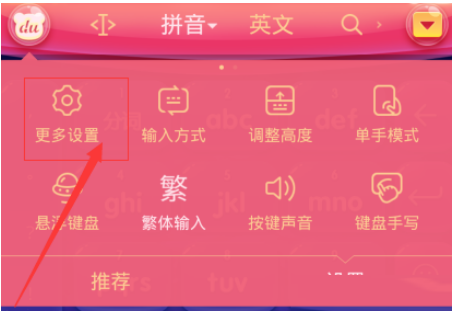
4.选中更多设置之后,接下来我们点击打开更多设置,打开之后在更多设置里面下拉找到一个高级设置选项,点击选择它。
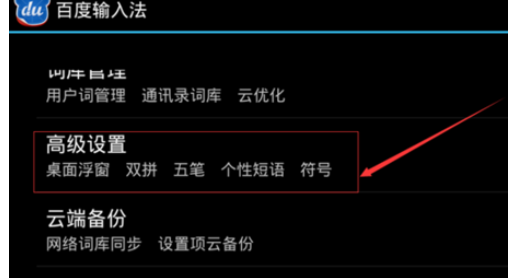
5.我们进入高级设置之后,在高级设置的详细界面下拉一直找到一个管理个性短语的选项,然后点击选中打开。
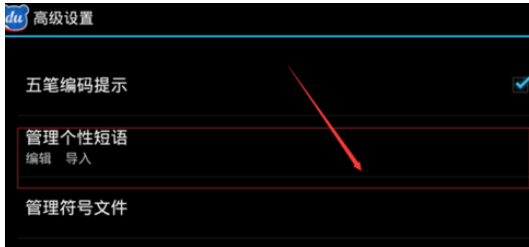
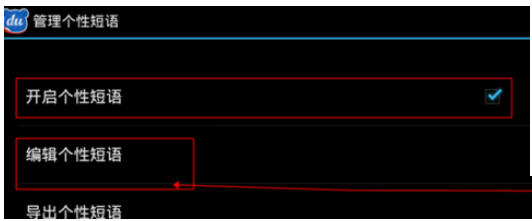
6.打开后进入高级个性短语设置内容,这时候我们注意到里面有开启个性短语,我们打勾开启,之后点击下面的编辑个性短语,进入编辑界面。
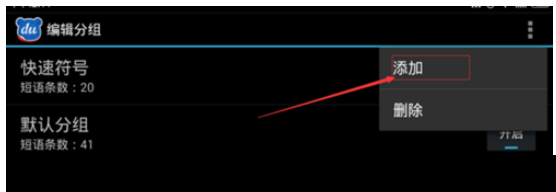
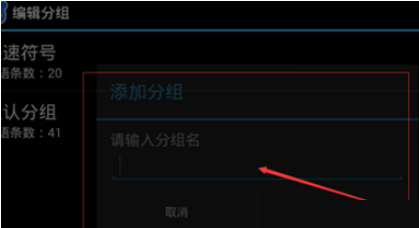
7.编辑之后出现右上角的更多选项按钮,我们接下了点击打开更多选项,出现一个添加按钮,我们点击添加,即可成功进行个性短语的添加了。
以上就是百度输入法个性短语怎么设置 百度输入法个性短语设置方法的详细内容,更多请关注php中文网其它相关文章!

解决渣网、解决锁区、快速下载数据、时刻追新游,现在下载,即刻拥有流畅网络。

Copyright 2014-2025 https://www.php.cn/ All Rights Reserved | php.cn | 湘ICP备2023035733号


 125
125









 收藏
收藏










