



要重新安装联想 ThinkPad 系统,请创建恢复媒体、备份数据,然后按照以下步骤操作:插入恢复媒体并从其启动按照屏幕上的说明重新安装 Windows选择“自定义安装”并格式化硬盘驱动器安装 Windows 并完成设置过程

联想 ThinkPad 重装系统指南
如何重新安装联想 ThinkPad 系统?
要重新安装联想 ThinkPad 系统,请按照以下步骤操作:
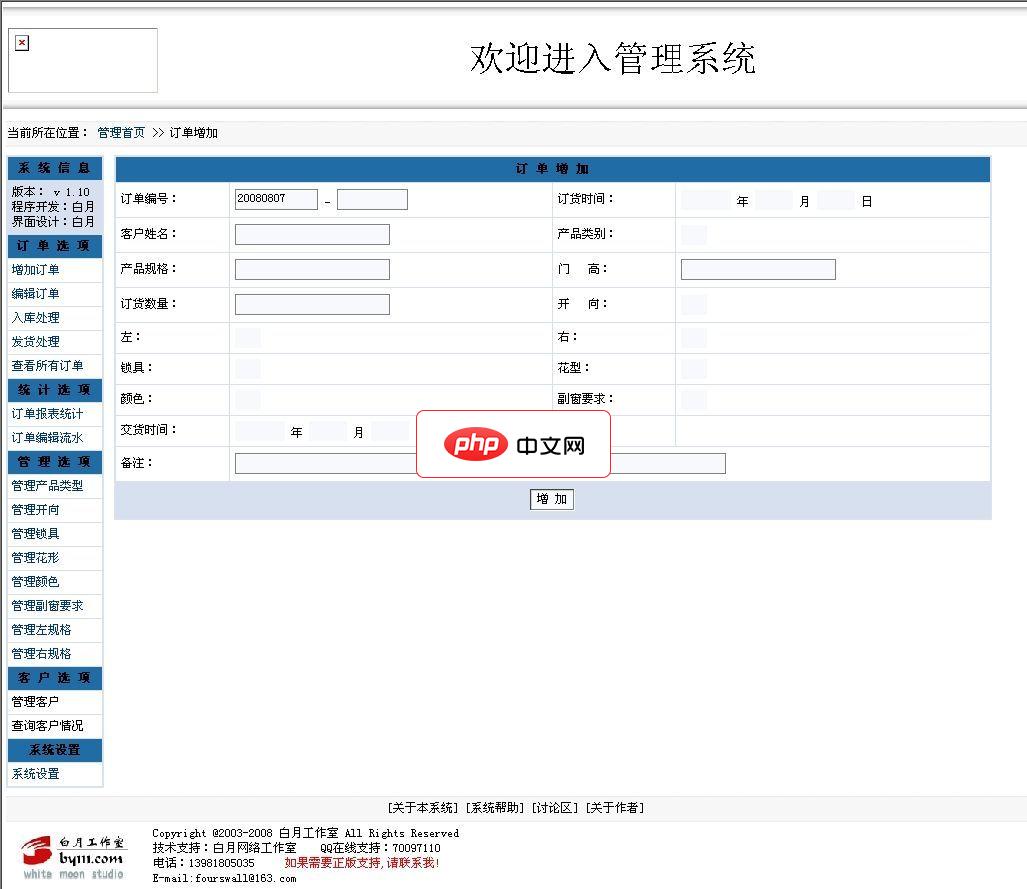
白月生产企业订单管理系统GBK2.0 Build 080807
下载
请注意以下说明:1、本程序允许任何人免费使用。2、本程序采用PHP+MYSQL架构编写。并且经过ZEND加密,所以运行环境需要有ZEND引擎支持。3、需要售后服务的,请与本作者联系,联系方式见下方。4、本程序还可以与您的网站想整合,可以实现用户在线服务功能,可以让客户管理自己的信息,可以查询自己的订单状况。以及返点信息等相关客户利益的信息。这个功能可提高客户的向心度。安装方法:1、解压本系统,放在
- 创建恢复媒体:在重新安装之前,创建恢复媒体非常重要。您可以使用联想 USB 恢复密钥创建工具创建 USB 恢复驱动器。
- 备份数据:在重新安装之前,备份所有重要数据。重新安装将删除硬盘驱动器上的所有数据。
- 插入恢复媒体:将 USB 恢复驱动器插入 USB 端口。
- 从恢复媒体启动:通常可以通过按 F12 或 F2 键在 ThinkPad BIOS 中选择从 USB 启动。
- 按照屏幕上的说明操作:出现“Lenovo Recovery”屏幕后,按照屏幕上的说明重新安装 Windows。
- 选择安装类型:选择“自定义安装”,以重新格式化硬盘驱动器并进行全新安装。
- 格式化硬盘驱动器:选择要安装 Windows 的分区,然后单击“格式化”。
- 安装 Windows:安装过程将自动开始。可能需要一些时间才能完成。
- 完成安装:重新安装完成时,系统将提示您进行设置。按照屏幕上的说明完成设置过程。
注意:
- 重新安装过程可能会因 ThinkPad 型号而异。
- 如果您没有 USB 恢复驱动器,请联系联想支持以获取帮助。
- 确保在重新安装之前备份所有重要数据。




