
wifi显示已连接,但电脑无法上网,这是一个常见问题。 解决方法并非单一,需要系统排查。

我曾遇到过类似情况,当时新搬进办公室,WiFi信号满格,手机能正常使用,唯独我的电脑无法连接互联网。 一番检查后,发现问题出在电脑的网络适配器上。 它虽然显示已连接到WiFi,但实际上并未获得有效的IP地址。 重启电脑并没有解决问题,我尝试了更新网络适配器驱动程序,最终才恢复了网络连接。 这个经历提醒我,驱动程序的更新至关重要,常常被忽视。
所以,遇到这种情况,第一步是检查网络适配器。 在Windows系统中,你可以打开“网络和共享中心”,查看网络适配器的状态,看看是否获得了IP地址。如果没有,或者显示有限连接,就需要进一步排查。
接下来,你可以尝试重置网络适配器。 这就像给你的网络连接“重启”一下。 在“网络和共享中心”里,找到你的WiFi连接,右键点击“禁用”,过几秒再右键点击“启用”。 这通常能解决一些简单的连接问题。 我曾经帮助一位朋友解决过类似问题,就是通过这个方法轻松搞定的。
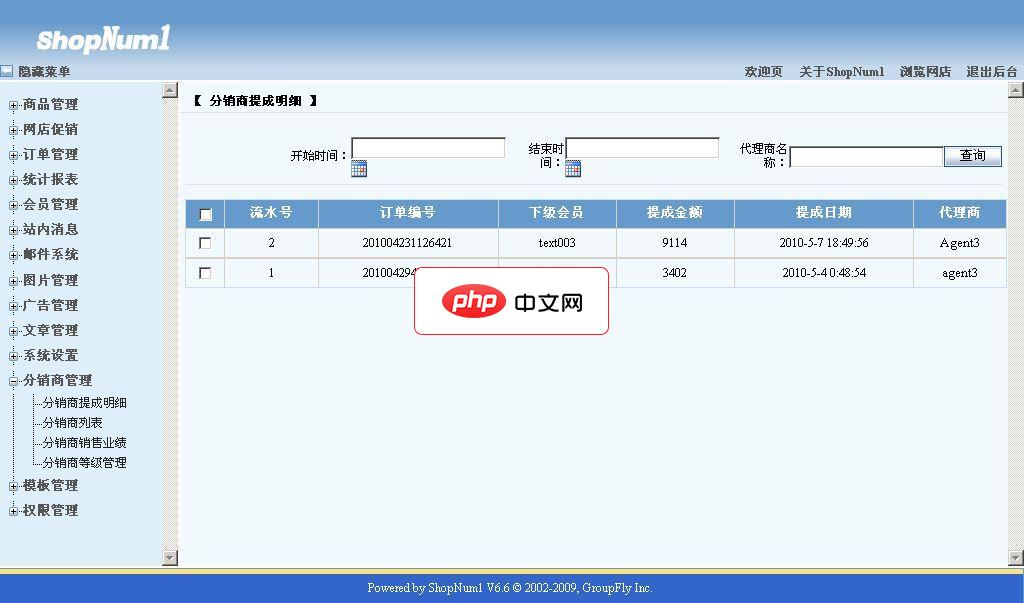
ShopNum1是武汉群翔软件有限公司自主研发的基于 WEB 应用的 B/S 架构的B2C网上商店系统,主要面向中高端客户,为企业和大中型网商打造优秀的电子商务平台, ShopNum1运行于微软公司的 .NET 平台,采用最新的 ASP.NET 3.5技术进行分层开发。 拥有更强的安全性、稳定性、易用性 。ShopNum1分销系统是实现您货源网络分销,代理渠道网络拓展、品牌直销店连锁加盟的一套B2
 0
0

如果重置网络适配器无效,那么驱动程序可能存在问题。 你可以访问电脑制造商的网站,下载并安装最新的网络适配器驱动程序。 这需要你确定你的电脑型号和操作系统版本。下载前务必确认版本信息准确无误,下载错误的驱动程序反而会加剧问题。
此外,路由器设置也可能导致连接失败。 检查路由器的DHCP服务器是否正常工作,确保它能够正确分配IP地址。 这需要你登录路由器的管理界面,这通常需要输入路由器的IP地址和密码,这两个信息一般在路由器底部或说明书中可以找到。 记住,在操作路由器设置时要谨慎,避免错误操作导致网络瘫痪。
最后,如果以上步骤都无效,你可能需要寻求专业人士的帮助,或者考虑其他原因,例如网络本身故障或防火墙设置问题。 但通过逐步排查,绝大多数情况下,你都能自己解决这个问题。 记住,记录下你尝试过的步骤,这有助于你更好地描述问题,并为寻求帮助提供依据。
以上就是wifi有网络但是电脑连不上网的详细内容,更多请关注php中文网其它相关文章!

每个人都需要一台速度更快、更稳定的 PC。随着时间的推移,垃圾文件、旧注册表数据和不必要的后台进程会占用资源并降低性能。幸运的是,许多工具可以让 Windows 保持平稳运行。

Copyright 2014-2025 https://www.php.cn/ All Rights Reserved | php.cn | 湘ICP备2023035733号


 528
528




 收藏
收藏










