
腾讯会议录屏方法视频会议已成为现代办公不可或缺的一部分,腾讯会议正是其中佼佼者。您是否需要录制腾讯会议以便将来参考或分享?php小编小新将在本文中为您详细介绍腾讯会议自带的录屏功能,帮助您轻松捕捉重要会议内容。继续阅读,了解如何使用腾讯会议进行高效录屏。
1、打开电脑中已经下载好的腾讯会议,进入腾讯会议房间后,在会议界面最下端的工具栏中找到录制。
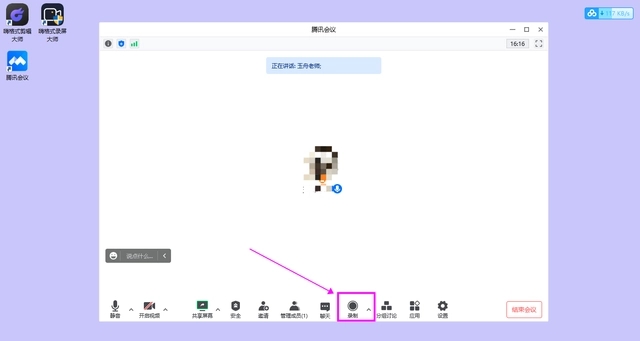
2、录制分为云录制与本地录制。云录制即录屏文件保存至腾讯云端,可避免因清理电脑而删除文件的情况,本地录制即将录制的文件以MP4的格式直接保存至电脑中,无需从平台找到录屏文件。具体选择根据自身需求来,这里展示的是“本地录制”。

3、点击面板出的结束录制即可停止腾讯会议的录屏功能。但如需查看录制的视频,需要手动点开腾讯会议的系统文件。

4、如选择的是云录制,可以点击个人中心的【我的录制】跳转至腾讯会议的网页工作台后,方可查看录制的文件。但云录制的储存空间大小仅有1G,建议经常需要录屏会议的小伙伴选择本地录制模式。

其他录屏方法:电脑自带的录屏功能
1、进入腾讯会议的房间,按下录制快捷键【Win+G】,以启动系统自带的组件——Xbox Game Bar。

2、若无法启动录屏功能,可能是没有开启【Xbox Game Bar】或录制快捷键出错。打开设置中的游戏可以看到【Xbox Game Bar】是开启状态,下滑【录屏快捷键】会发现这里默认的录制快捷键是【Win+Alt+G】。

3、重新返回会议房间,按下刚刚查看的快捷键即可打开Xbox Game Bar这一组件,它有截屏、录屏、查看电脑性能等功能。

4、找到音频组件,设置混合中的系统声音。最后点击捕捉组件中的录制键就可以开始录屏了。录制好的文件将自动保存至图库中,点击查看我的捕捉即可查看。

以上就是腾讯会议怎么录制视频 腾讯会议录屏怎么录的详细内容,更多请关注php中文网其它相关文章!


 收藏
收藏
 收藏
收藏
 收藏
收藏
Copyright 2014-2025 https://www.php.cn/ All Rights Reserved | php.cn | 湘ICP备2023035733号





 922
922



















