



在 Excel 中添加下拉框,只需:选择目标单元格。转至“数据”选项卡并单击“数据验证”。在“设置”选项卡中,将“数据类型”选择为“列表”。在“来源”中输入下拉框列表,以逗号分隔值。设置可选选项(提示文本、警告消息、是否允许为空)。单击“确定”保存更改。

如何在 Excel 中添加下拉框
下拉框是一种数据验证工具,允许用户从预定义列表中选择值。在 Excel 中添加下拉框非常简单,只需遵循以下步骤:
步骤 1:选择要添加下拉框的单元格
选择要添加下拉框的单元格或单元格区域。
步骤 2:转到“数据”选项卡
在 Excel 窗口顶部菜单栏中,选择“数据”选项卡。
步骤 3:单击“数据验证”
在“数据”选项卡中,找到“数据工具”组,然后单击“数据验证”按钮。
步骤 4:选择“数据验证”选项
在“数据验证”对话框中,单击“设置”选项卡。
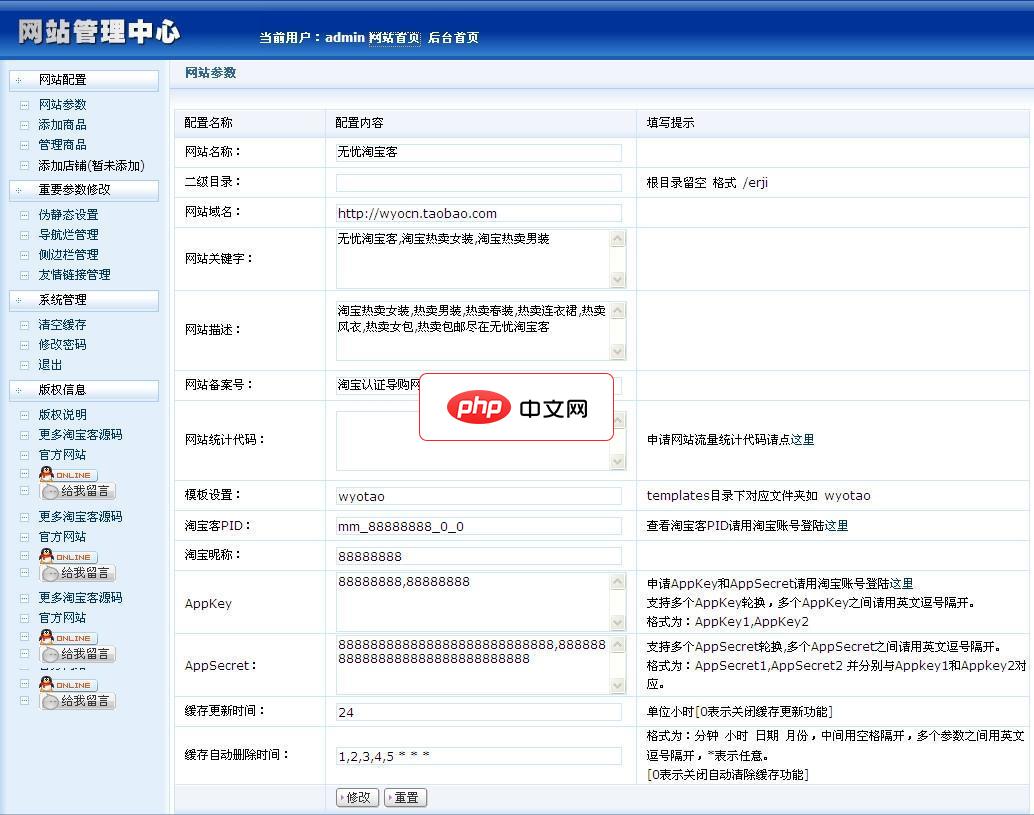
无忧淘宝客系统(集成jssdk)
下载
老版本已经不能使用 新版本集成了jssdk 可以正常使用了 2012、5、19修复部分已知BUG 增加TXT文章管理系统,测试火车头等采集器可以 成功发布文章 修改模板调用函数,让模板打造更简单 新增单页推广模块: 目前整站模板1套,单页模板2个 建立文章分类 》 建立单页模块 填写文章ID 》添加广告语 》 添加分类商品(原添加商品位置 新增了下拉框,选择分类,设置关键词或分类 一键获取
步骤 5:选择“列表”数据类型
在“数据类型”下拉菜单中,选择“列表”。
步骤 6:输入下拉框列表
在“来源”字段中,输入下拉框列表中包含的值。值之间用逗号分隔。
步骤 7:设置下拉框选项(可选)
在“选项”选项卡中,可以设置以下选项:
- 输入信息:为下拉框设置提示文本。
- 错误警告:设置当用户输入错误值时的警告消息。
- 忽略空白:允许用户保留单元格为空。
步骤 8:单击“确定”
完成上述步骤后,单击“确定”按钮以保存更改。
现在,在所选单元格或单元格区域中,您应该会看到一个下拉框,包含您指定的列表值。用户可以单击下拉框并从列表中选择值。




