



通过以下六个步骤在 Excel 中设置下拉框:创建用于下拉框选项的数据源。选择要创建下拉框的单元格。进入“数据验证”并选择“序列”。输入数据源范围引用到“来源”框中。设置可选的输入消息和错误警告。单击“确定”以应用下拉框设置。

如何设置 Excel 下拉框
下拉框是一种数据验证工具,允许用户从预定义的列表中选择值。以下是如何在 Excel 中设置下拉框:
步骤 1:创建数据源
- 在一个单独的工作表或范围中创建一个包含选项列表的数据源。
- 选项必须填充为连续值,例如 A1:A10。
步骤 2:选择要创建下拉框的单元格
- 选择要创建下拉框的单元格或单元格范围。
步骤 3:进入数据验证
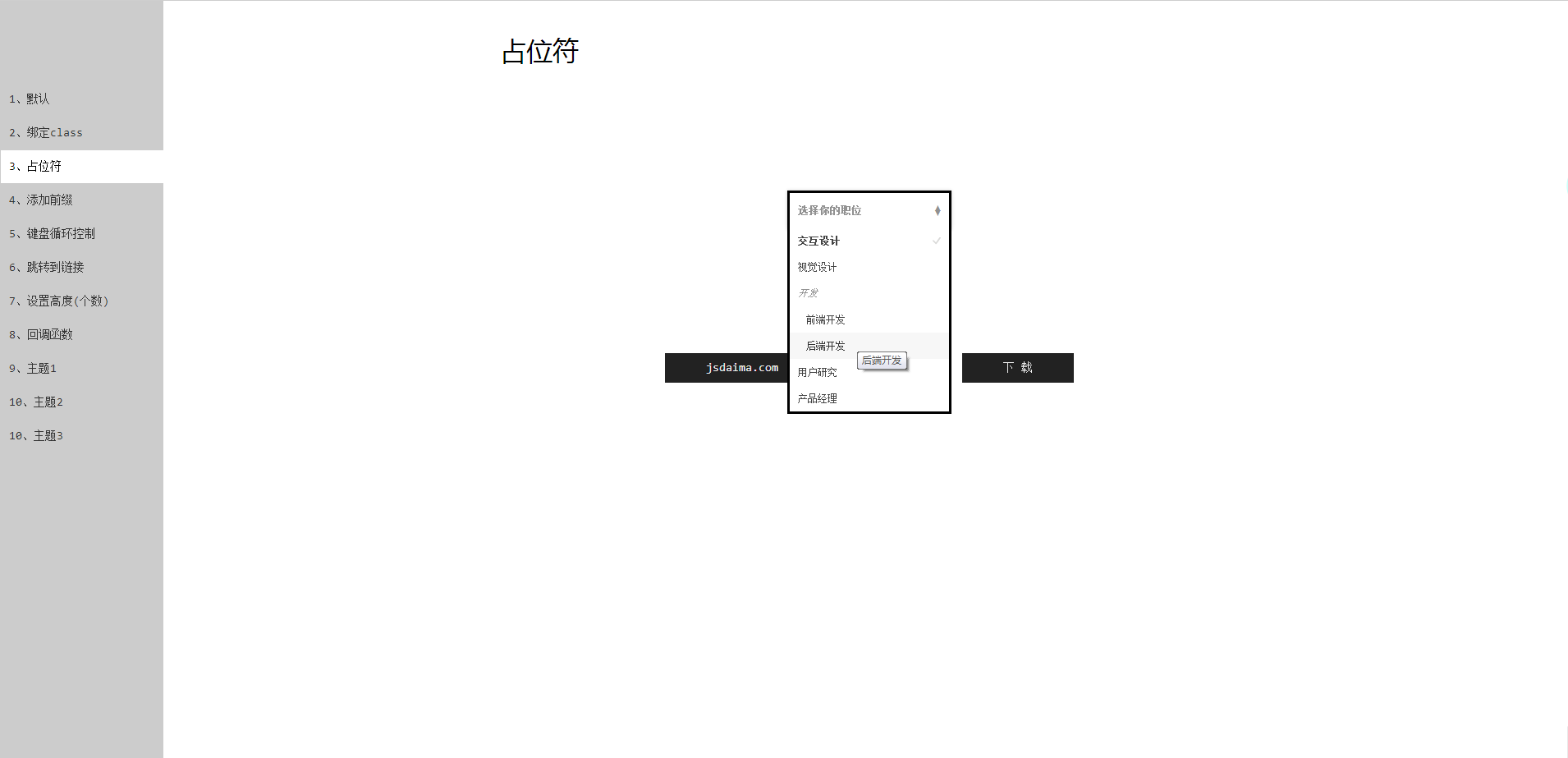
jQuery下拉框美化插件Select-or-Die
下载
Select-or-Die是一款基于jQuery的下拉框美化插件,你不用修改你原来的下拉框,它能够完全无缝的对你原来的下拉框进行美化,它甚至还支持添加前缀、HTML data 属性、键盘循环控制、设置高度、跳转到链接以及回调函数等等。
- 在“数据”选项卡中,单击“数据验证”>“数据验证”。
- 在“允许”下拉列表中,选择“序列”。
步骤 4:选择数据源
- 在“来源”框中,输入数据源的范围引用,例如“Sheet2!$A$1:$A$10”。
步骤 5:设置输入消息和错误警告(可选)
- 在“输入消息”和“错误警告”选项卡中,可以添加自定义消息,以指导和提醒用户。
步骤 6:点击“确定”
- 单击“确定”应用下拉框设置。
- 在选定的单元格中,现在将显示一个下拉箭头。
提示:
- 为了防止用户更改数据源,可以保护工作表或使用“保护工作表结构”选项。
- 可以通过“数据”选项卡中的“数据验证”按钮管理下拉框并对其进行更改。
- 还可以使用 VBA 宏创建更高级别的下拉框。




