
更换为 Windows 7 系统的步骤:备份数据。制作 Windows 7 可引导安装介质。进入 BIOS 并将引导顺序更改为可引导介质。启动安装程序并接受协议。选择自定义安装并保留数据。选择要安装 Windows 7 的分区并格式化。复制 Windows 7 文件。重启计算机并从硬盘驱动器启动。完成安装,包括设置用户帐户和安装驱动程序。

如何更换为 Windows 7 系统
步骤 1:备份数据
在开始更换系统之前,请务必备份所有重要数据。这包括存储在您的硬盘驱动器上的文件、文件夹、设置和应用程序。
步骤 2:制作可引导的 Windows 7 安装介质
您需要创建一个可引导的 Windows 7 安装介质,才能从 USB 驱动器或 DVD 安装系统。您可以使用 Microsoft Media Creation Tool 或 Rufus 等工具来创建此介质。
步骤 3:进入 BIOS
重启计算机,并在启动过程中连续按 DEL 或 F2 等键进入 BIOS 设置。
步骤 4:更改引导顺序
在 BIOS 设置中,找到“Boot Order”或“Boot Priority”选项并将其更改为从可引导介质启动。
步骤 5:启动 Windows 7 安装程序
计算机将从可引导介质启动。选择您的语言、时间和货币格式,然后单击“下一步”。
步骤 6:点击“立即安装”
在“安装 Windows”屏幕上,单击“立即安装”。
步骤 7:接受许可协议
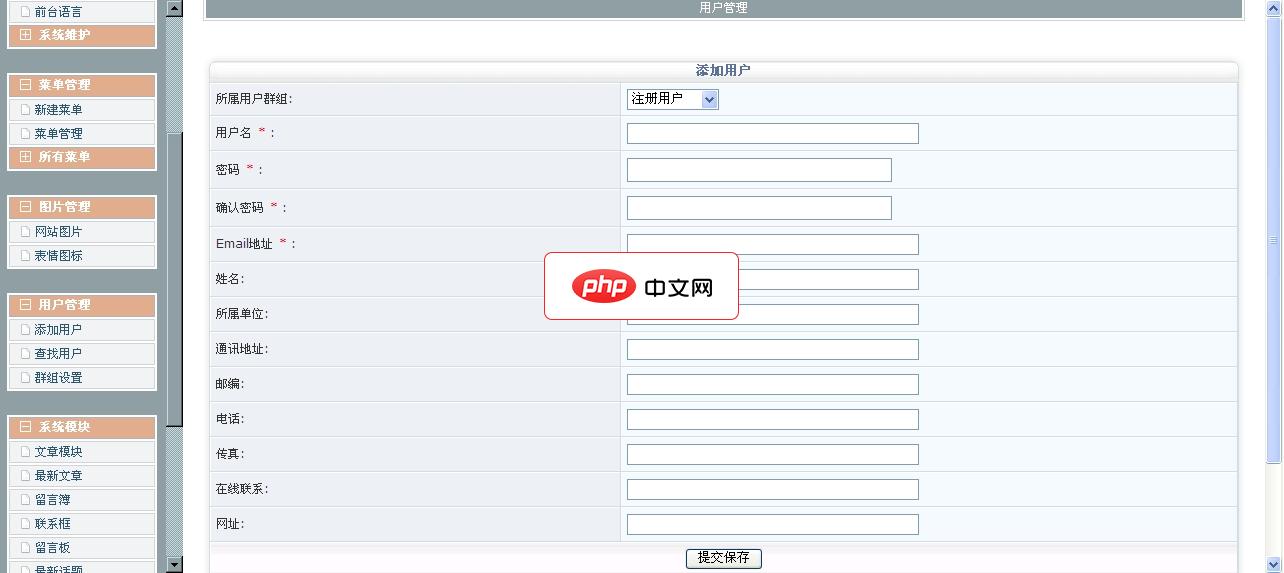
weenCompany闻名企业网站系统(免费开源)是一个功能强大, 使用简单的中英文企业智能建站系统, 您只需要一些基本的计算机知识就可以利用此系统完成中小型企业网站的建设; 是低成本企业网站架设方案之首选CMS系统, 也适合建设个人网站。weenCompany闻名企业网站系统功能:1. 程序代码简洁严谨, 整个系统程序仅2M左右大小.2. 中英文双语版共用一套网站程序, 双语页面实现自由切换.3
 0
0

仔细阅读并接受 Windows 7 许可协议。
步骤 8:选择安装类型
选择“自定义:仅安装 Windows(高级)”。这将允许您自定义安装过程并保留您的数据。
步骤 9:选择分区
将显示您计算机的硬盘分区列表。选择要安装 Windows 7 的分区,然后单击“下一步”。
步骤 10:格式化分区
安装程序会询问您是否要格式化分区。如果分区上没有重要数据,请选择“格式化”。
步骤 11:安装 Windows 7
安装程序将开始将 Windows 7 复制到您的计算机。这可能需要一些时间。
步骤 12:重启计算机
安装完成后,程序将提示您重启计算机。从硬盘驱动器启动。
步骤 13:完成安装
Windows 7 将继续安装并配置您的系统。这包括设置用户帐户、安装驱动程序并更新设置。完成后,您将进入新的 Windows 7 桌面。
以上就是怎么换成win7系统的详细内容,更多请关注php中文网其它相关文章!

Windows激活工具是正版认证的激活工具,永久激活,一键解决windows许可证即将过期。可激活win7系统、win8.1系统、win10系统、win11系统。下载后先看完视频激活教程,再进行操作,100%激活成功。

 广告
广告Copyright 2014-2025 https://www.php.cn/ All Rights Reserved | php.cn | 湘ICP备2023035733号


 772
772








 收藏
收藏













