



要安装 Windows 7 操作系统,需要准备安装盘、USB 驱动器、备份数据、创建可启动介质、更改 BIOS 设置、启动安装过程、接受条款、选择安装类型、分区、安装、创建用户帐户、个性化设置,然后完成安装。

如何安装 Windows 7 操作系统
步骤 1:准备所需的材料
- Windows 7 安装光盘或 USB 驱动器
- 产品密钥
- 至少 8GB 的 USB 驱动器或外部硬盘驱动器,用于备份重要数据
步骤 2:备份重要数据
不可逆转地丢失数据的风险,因此在开始安装之前备份所有重要数据至外部存储设备至关重要。
步骤 3:创建可启动介质
使用介质创建工具将 Windows 7 安装程序刻录到 USB 驱动器或 DVD。
步骤 4:更改 BIOS 设置
重新启动计算机并进入 BIOS。导航到引导设置并确保从 USB 驱动器或 DVD 引导。
步骤 5:启动安装过程
插入可启动介质并重新启动计算机。您将看到 Windows 安装程序加载屏幕。
步骤 6:选择语言和设置
选择您希望 Windows 使用的语言、时间和货币格式。
步骤 7:接受许可协议
仔细阅读许可协议并选中“我接受许可条款”旁边的方框。
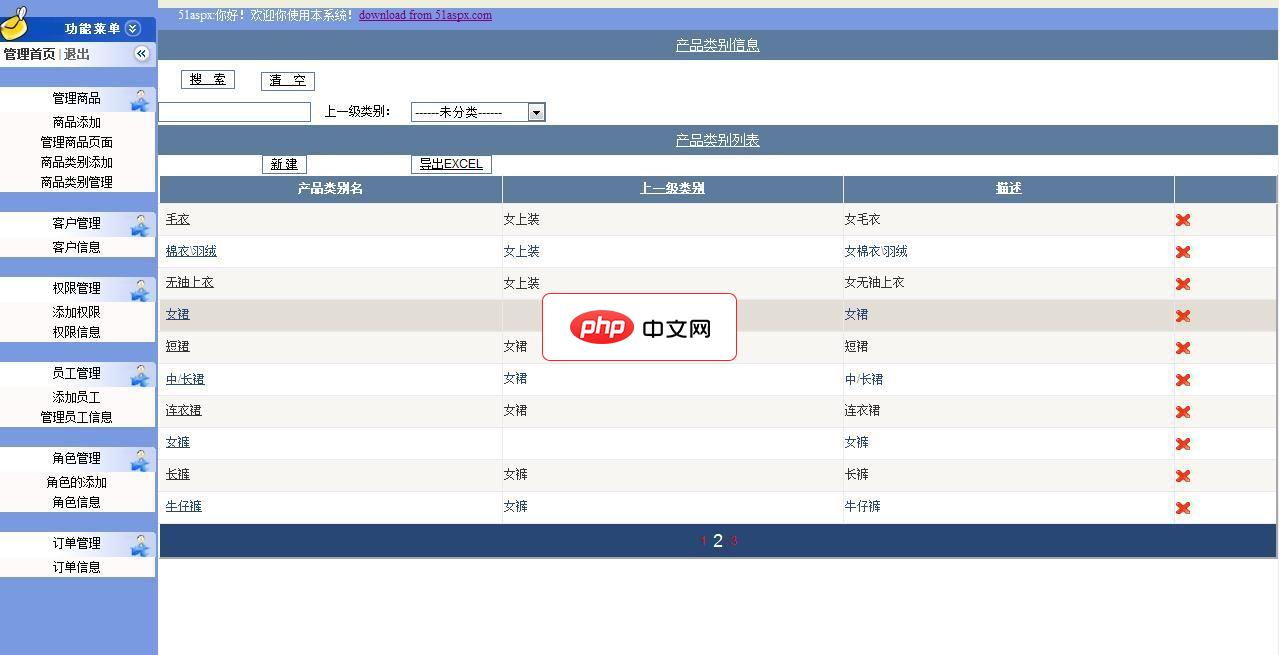
Shoping购物网源码
下载
该系统采用多层模式开发,这个网站主要展示女装的经营,更易于网站的扩展和后期的维护,同时也根据常用的SQL注入手段做出相应的防御以提高网站的安全性,本网站实现了购物车,产品订单管理,产品展示,等等,后台实现了动态权限的管理,客户管理,订单管理以及商品管理等等,前台页面设计精致,后台便于操作等。实现了无限子类的添加,实现了动态权限的管理,支持一下一个人做的辛苦
步骤 8:选择安装类型
选择“自定义:仅安装 Windows(高级)”。
步骤 9:选择分区
选择要安装 Windows 的分区。如果需要,请格式化分区。
步骤 10:开始安装
单击“下一步”开始安装过程。安装可能需要一段时间。
步骤 11:设置用户帐户
创建用户帐户,并输入您的姓名和密码。
步骤 12:个性化设置
自定义您的设置,例如主题、壁纸和网络连接。
步骤 13:完成安装
安装完成后,计算机将重新启动并完成设置过程。
注意:
- 确保您的计算机满足 Windows 7 的系统要求。
- 安装期间请保持网络连接,以获取最新的更新。
- 如果您遇到任何问题,请参阅 Windows 安装指南。





