
如何删除双系统中的 Win7 系统?答案:按照以下步骤操作即可永久删除 Win7 系统:备份重要数据。打开“计算机管理”并选择“磁盘管理”。右键单击 Win7 分区并选择“删除卷”。扩展其他分区(可选)。重建引导记录。重新启动计算机。

如何删除双系统中的 Win7 系统
当您拥有双系统计算机时,有时您可能需要删除其中一个系统,例如 Win7。以下是删除 Win7 系统的分步指南:
步骤 1:备份重要数据
在继续删除之前,请确保备份所有保存在 Win7 分区上的重要数据。您可以使用外部硬盘驱动器、U 盘或云存储服务进行备份。
步骤 2:打开计算机管理
步骤 3:删除 Win7 分区
步骤 4:扩展其他分区(可选)
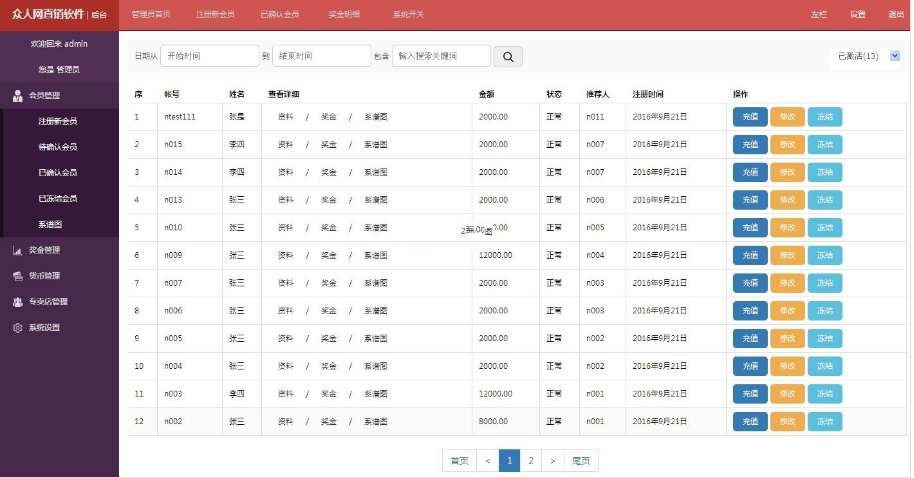
双轨制会员管理系统是一个以asp+access进行开发的双轨制直销系统源码,要求很低,容易维护。 后台路径:/admin 后台用户名和密码均为:admin 9.1版更新内容: 1、增加了操作余额前自动备份数据库,如果操作成功,则自动删除备份的数据库;如果操作有页面错误导致不成功,则会自动恢复到备份的数据库。这样运行过程中,即使是程序错误,也不用担心数据丢失了。 2、增加会员登录首
 843
843

如果要将已释放的 Win7 分区空间添加到另一个分区中,请右键单击相邻分区并选择“扩展卷”。
步骤 5:重建引导记录
步骤 6:在命令提示符下输入以下命令
步骤 7:重新启动计算机
您的 Win7 系统现在已成功删除。计算机将在您的主系统中重新启动。
以上就是双系统怎么删除win7系统的详细内容,更多请关注php中文网其它相关文章!

Windows激活工具是正版认证的激活工具,永久激活,一键解决windows许可证即将过期。可激活win7系统、win8.1系统、win10系统、win11系统。下载后先看完视频激活教程,再进行操作,100%激活成功。

 广告
广告Copyright 2014-2025 https://www.php.cn/ All Rights Reserved | php.cn | 湘ICP备2023035733号


 566
566








 收藏
收藏













