



使用醒图可按照以下步骤放大图片尺寸:导入图片。点击“编辑”>“裁剪/缩放”,调整宽度和高度,勾选“保持纵横比”。点击勾号,选择“存储”或“分享”,完成放大。

使用醒图放大图片尺寸
如何放大图片尺寸?
使用醒图放大图片尺寸,您可以按照以下步骤操作:
步骤 1:导入图片
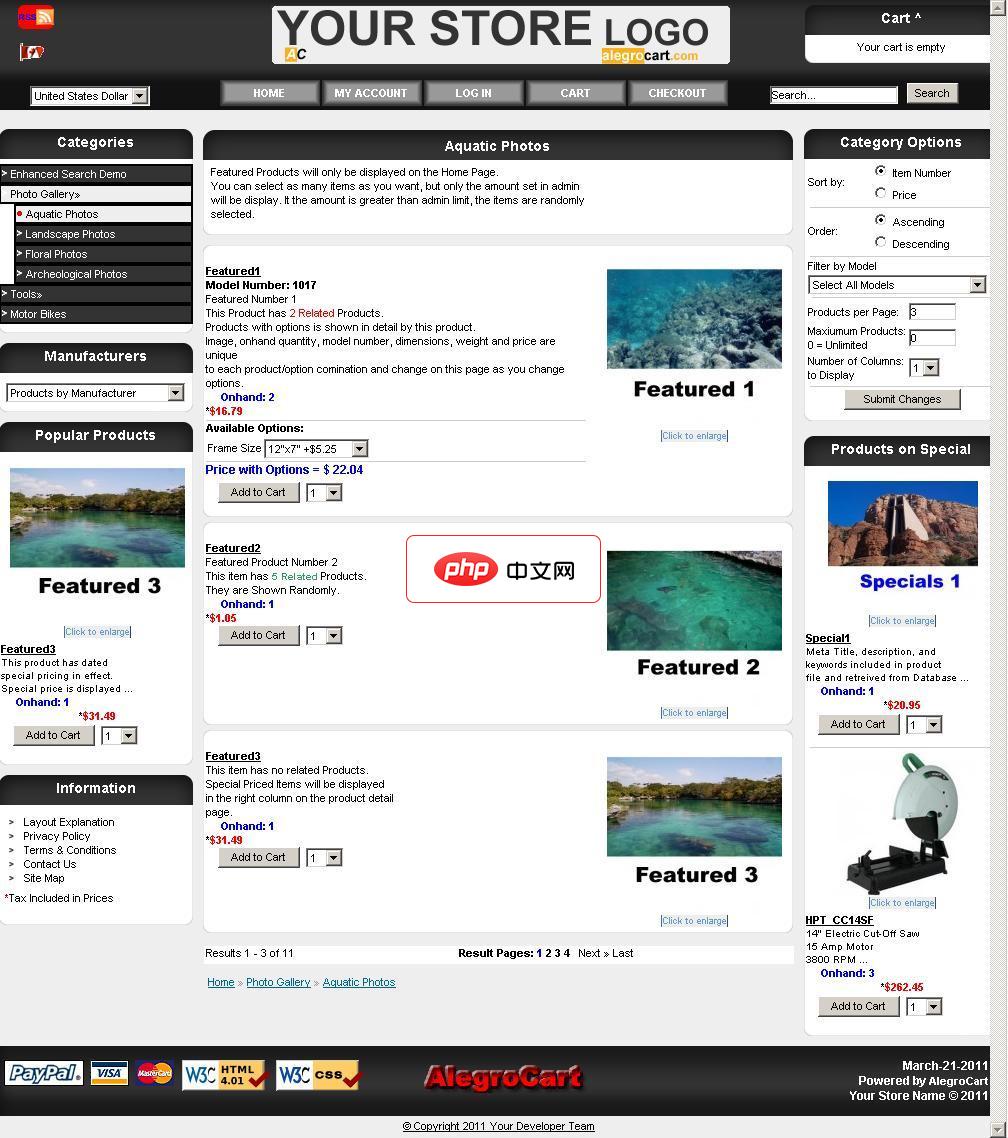
AlegroCart
下载
AlegroCart新功能:维类:包括在这两种线性长宽高或面积或体积长波产品尺寸允许与期权产品:让产品/期权组合独特的数量,尺寸,图像和型号。选择店铺标识管理 图片放大镜:显示一个图片放大上空盘旋时,产品形象弹出框。自定义错误报告:设置在管理员启用。 开发者只可以显示详细的信息。错误信息都写入到错误日志文件每天可以通过电子邮件发送给管理员。仓库皮卡航运模块:允许客户指定产品在商店的位置回升。增加了
- 打开醒图应用程序。
- 点击“图片”选项卡。
- 选择要放大的图片。
步骤 2:调整尺寸
- 点击右上角的“编辑”图标。
- 选择“裁剪/缩放”选项。
- 拖动滑块或输入所需的新宽度和高度。
- 确保勾选“保持纵横比”选项,以按比例放大图片。
步骤 3:导出放大后的图片
- 点击右上角的勾号图标。
- 选择“存储”或“分享”选项。
- 为放大的图片选择一个保存路径或分享方式。
提示:
- 放大图片可能会影响图片质量。
- 放大比例过大可能会导致图片像素化或模糊。
- 如果要放大低分辨率图片,建议先提升图片分辨率,然后再进行放大。
- 醒图还提供其他功能,例如填充和延伸,可用于放大图片的特定区域或边框。





