
vlookup函数:查询三剑客之一vlookup函数是excel中必不可少的查询工具,被誉为查询三剑客之一,在查找特定值并返回对应结果方面发挥着至关重要的作用。该函数遵循的规则为:vlookup(需要查找的值,查找的区域,查找结果在查找区域的所在列,精确匹配)。php小编苹果将在本文中详细介绍vlookup函数的具体使用教程,帮助大家掌握这一强大工具的使用方法。
打开表格文件后选中要显示函数结果的空白单元,在空白单元格输入=VLOOKUP()。
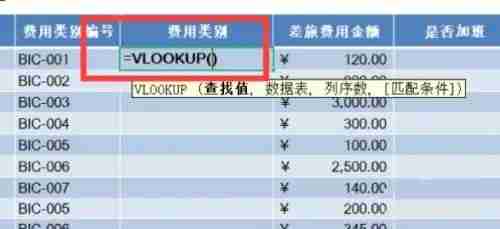
将光标定在括号里,鼠标点击需要查找值的单元格,然后输入,。
在这里,我需要通过费用类别编码来查找费用类别,就点击费用类别编码的第一个单元格E3。
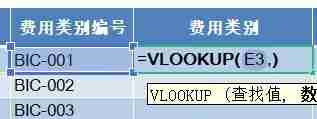
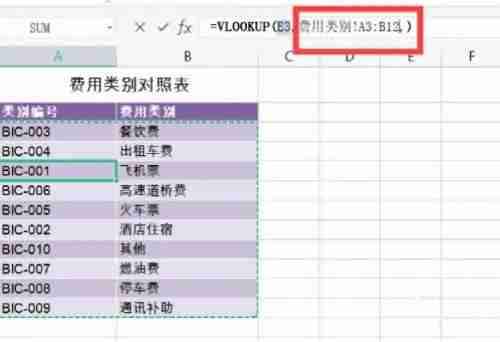
接着选择好查找值的数据表区域范围。
我的区域范围数据表是在另外一个名为费用类别的工作表中,所以会出现费用类别!。大家只要输入,,选中区域,就会自动出现数据表的表名。
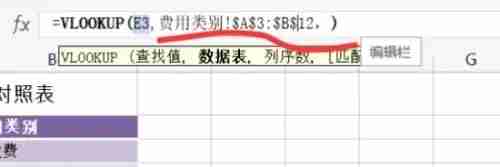
然后将数据表添加绝对引用,即在字母左右加上$,接着输入,。
绝对引用是指在指定位置。比如说,在这里,我查找的区域就是指定在A3:B12这个区域里面。
接下来输入需要查找值在查找数据表中所在的列数。
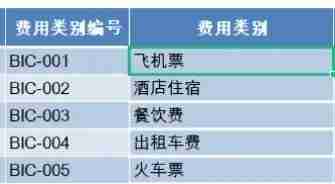
比如说在这里,我需要查找的费用类别是我选中区域中的第二列,就输入2。
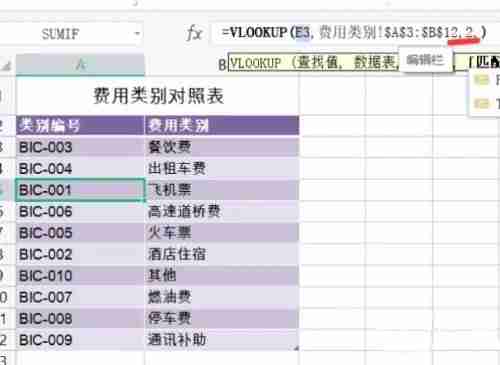
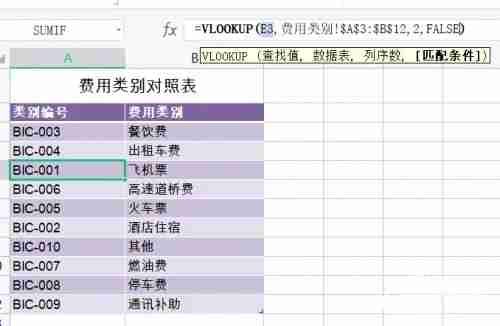
输入,后,选择精确匹配(即FALSE),按enter键即可。
以上就是excel表格怎么使用VLOOKUP函数 VLOOKUP详细使用教程的详细内容,更多请关注php中文网其它相关文章!

全网最新最细最实用WPS零基础入门到精通全套教程!带你真正掌握WPS办公! 内含Excel基础操作、函数设计、数据透视表等

Copyright 2014-2025 https://www.php.cn/ All Rights Reserved | php.cn | 湘ICP备2023035733号


 922
922









 收藏
收藏










