
整理 Windows 7 桌面的方法包括:1. 使用自动排列功能;2. 创建文件夹;3. 使用桌面快捷方式;4. 隐藏不必要的图标;5. 清理桌面小工具;6. 利用“整理”功能对图标进行排序。

Win7 桌面整理指南
在 Windows 7 系统中,整理桌面可以提高效率并减少混乱,这里提供了一个简单易行的指南:
1. 使用自动排列功能
此功能将自动将图标按行和列排列整齐。
2. 创建文件夹
此方法可以创建组并分类文件和应用程序。
3. 使用桌面快捷方式
快捷方式将出现在桌面上,可以拖放到任意位置。
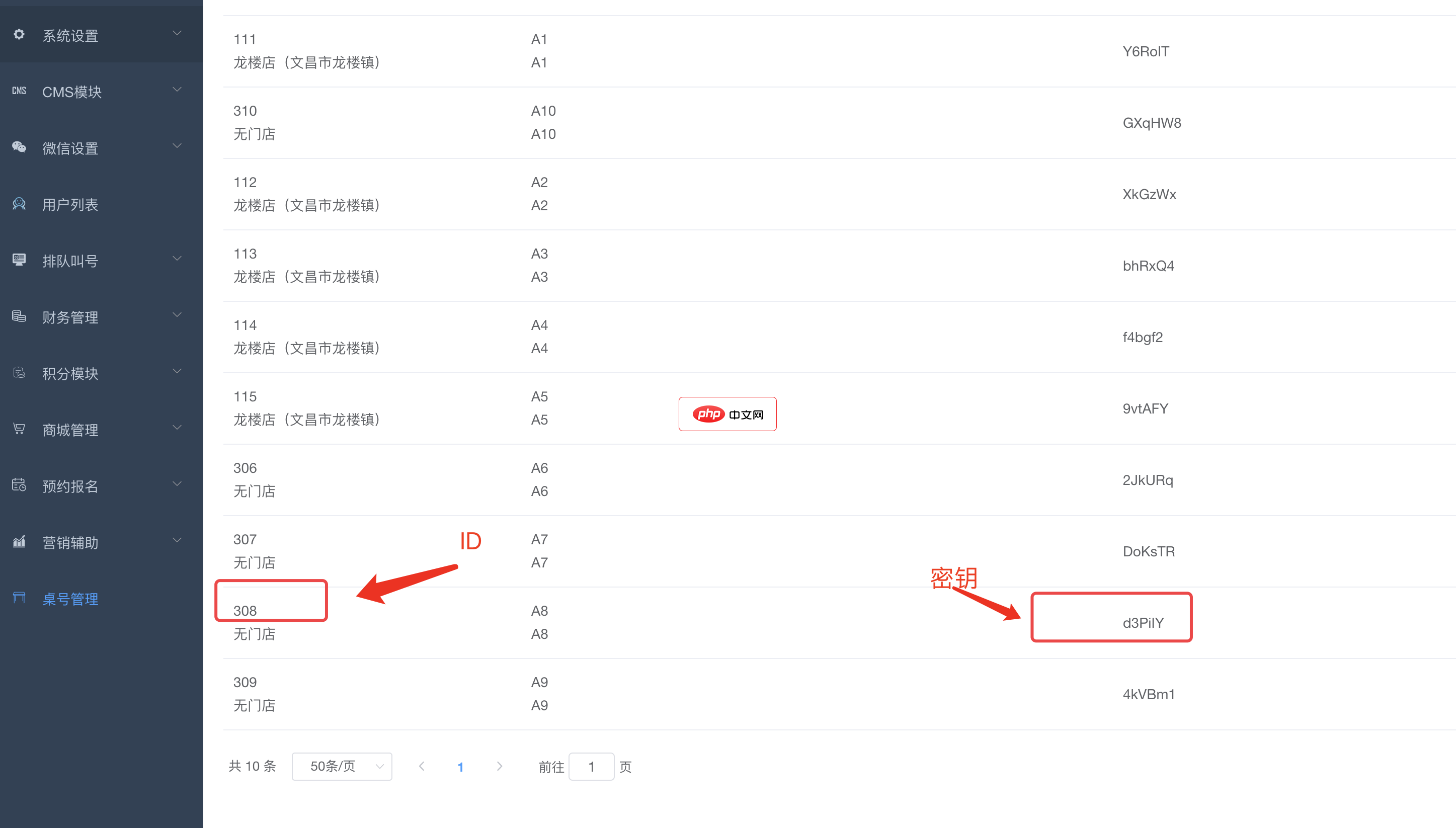
bee餐饮点餐外卖小程序是针对餐饮行业推出的一套完整的餐饮解决方案,实现了用户在线点餐下单、外卖、叫号排队、支付、配送等功能,完美的使餐饮行业更高效便捷!功能演示:1、桌号管理登录后台,左侧菜单 “桌号管理”,添加并管理你的桌号信息,添加以后在列表你将可以看到 ID 和 密钥,这两个数据用来生成桌子的二维码2、生成桌子二维码例如上面的ID为 308,密钥为 d3PiIY,那么现在去左侧菜单微信设置
 1
1

4. 隐藏不必要的图标
此功能可以隐藏不需要的图标,例如回收站或用户文件夹。
5. 清理桌面小工具
此功能可以关闭不需要的小工具,例如时钟或日历。
6. 利用“整理”功能
此功能可以根据不同的标准对桌面图标进行排序。
以上就是win7怎么整理桌面的详细内容,更多请关注php中文网其它相关文章!

Windows激活工具是正版认证的激活工具,永久激活,一键解决windows许可证即将过期。可激活win7系统、win8.1系统、win10系统、win11系统。下载后先看完视频激活教程,再进行操作,100%激活成功。

Copyright 2014-2025 https://www.php.cn/ All Rights Reserved | php.cn | 湘ICP备2023035733号


 163
163









 收藏
收藏












