
如何开启 windows 10 电脑热点想在 windows 10 电脑上开启热点,但却无处下手?别着急!php小编小新将为大家详细介绍如何在网络设置中添加热点功能,一步步教你解决困扰,让你的电脑轻松变身热点信号发射器。以下文章将为大家提供详细的操作指南,解决你的燃眉之急,让你的电脑成为连接世界的桥梁。
win10恢复移动热点选项教程
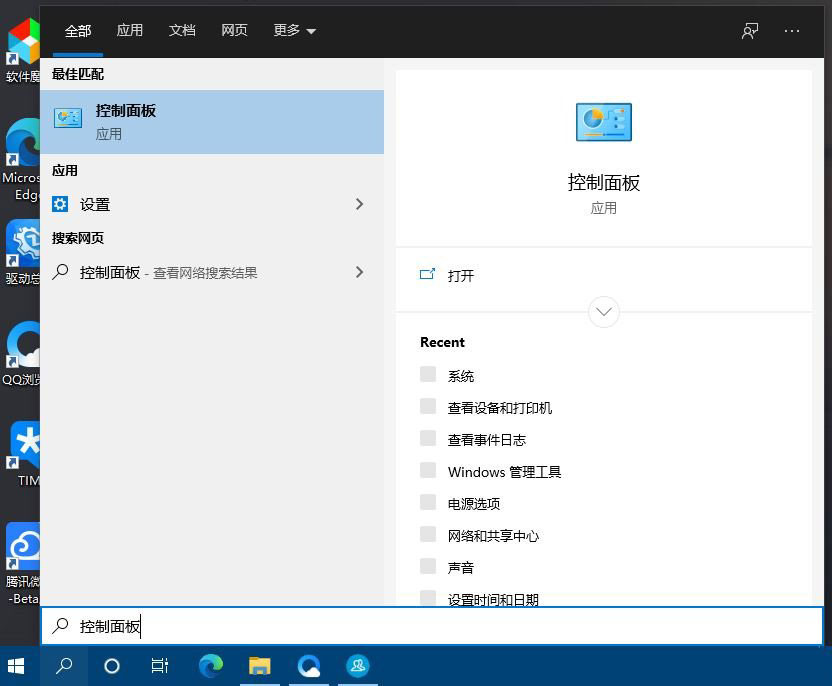
1、首先使用“win+s”组合键打开Windows搜索,在这里找到并打开控制面板。
2、在控制面板界面中,选择类别选项,点击该窗口中的网络和 Internet。

3、在弹出来的窗口中,选择网络和共享中心选项。

4、点击左侧的更改适配器,然后点击右侧查看活动网络下面的以太网选项。

5、在弹出的窗口中,进行适配器的设置,选择已连接的网络双击打开。

6、在以太网状态界面中,点击下方的属性选项。

7、随后点击以太网属性界面右侧的共享选择卡。

8、在界面中选择本地连接,并且点击允许其他网络用户控制或禁用共享的Internet连接前的选项框。

以上就是win10没有移动热点选项怎么办 win10恢复移动热点选项教程的详细内容,更多请关注php中文网其它相关文章!

Windows激活工具是正版认证的激活工具,永久激活,一键解决windows许可证即将过期。可激活win7系统、win8.1系统、win10系统、win11系统。下载后先看完视频激活教程,再进行操作,100%激活成功。

Copyright 2014-2025 https://www.php.cn/ All Rights Reserved | php.cn | 湘ICP备2023035733号


 566
566








 收藏
收藏










